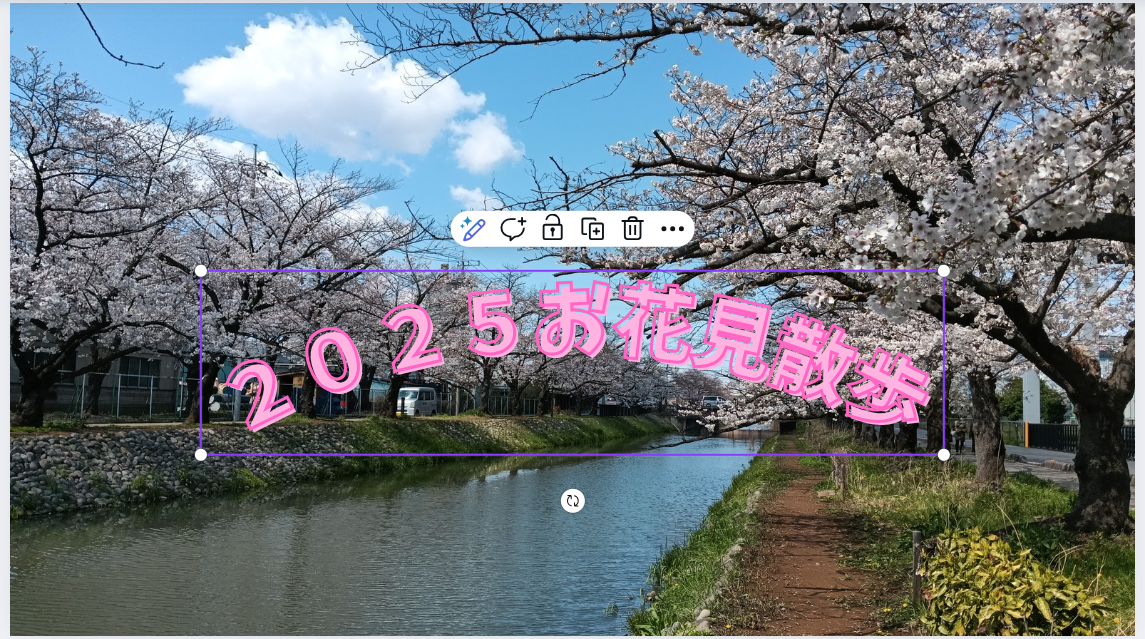
先頭の写真に動画のタイトルを入れてみましょう。
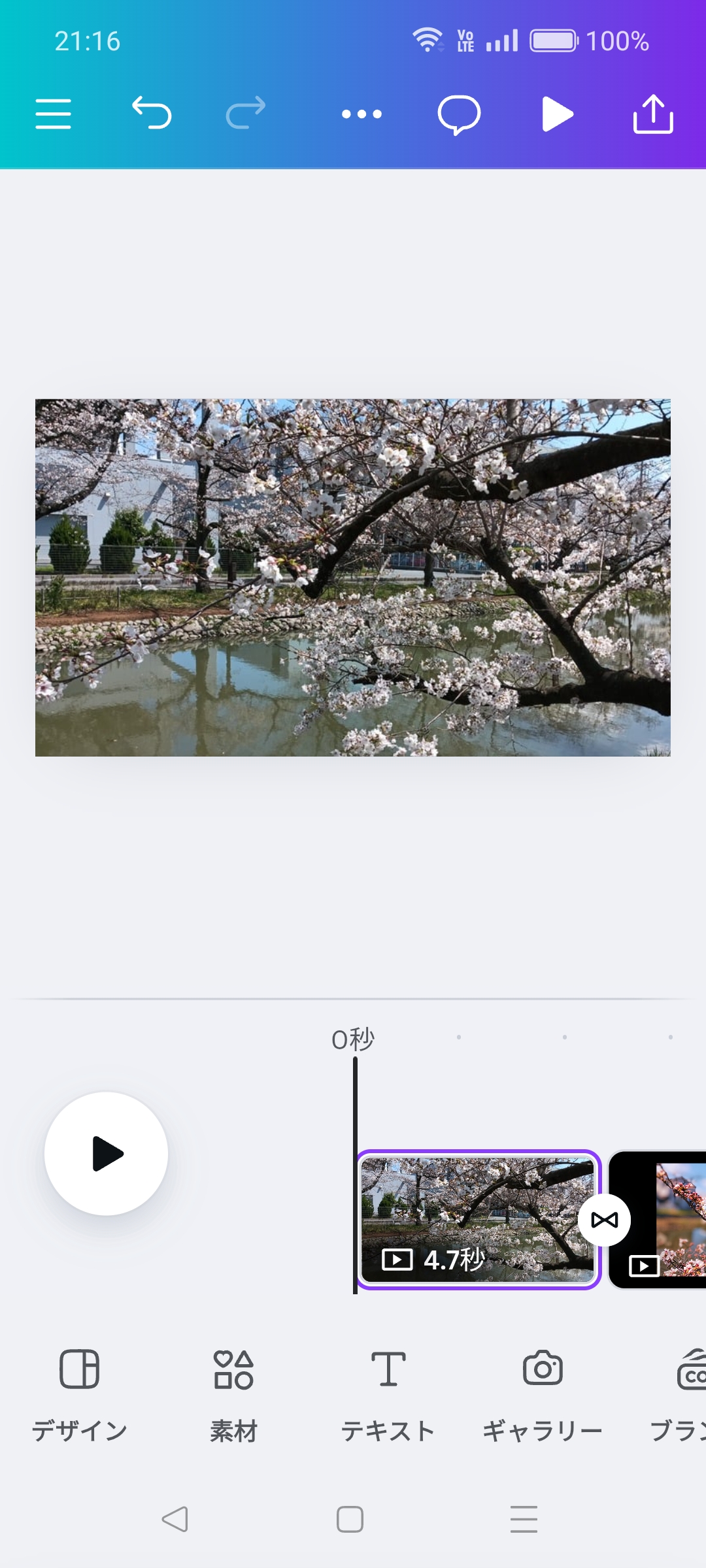
文字を挿入する
- タイムラインで先頭のページを選択します
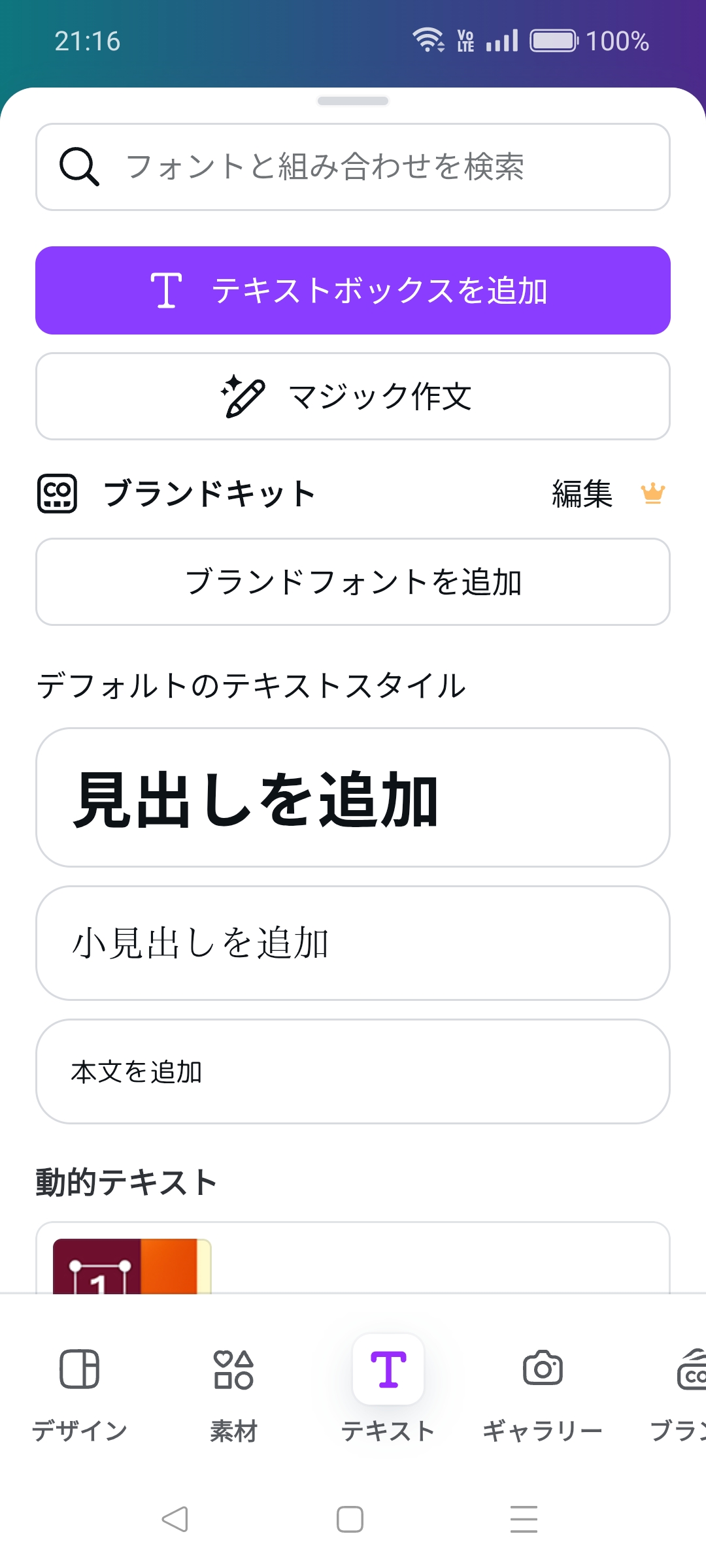
- メインメニューのテキストを選択します
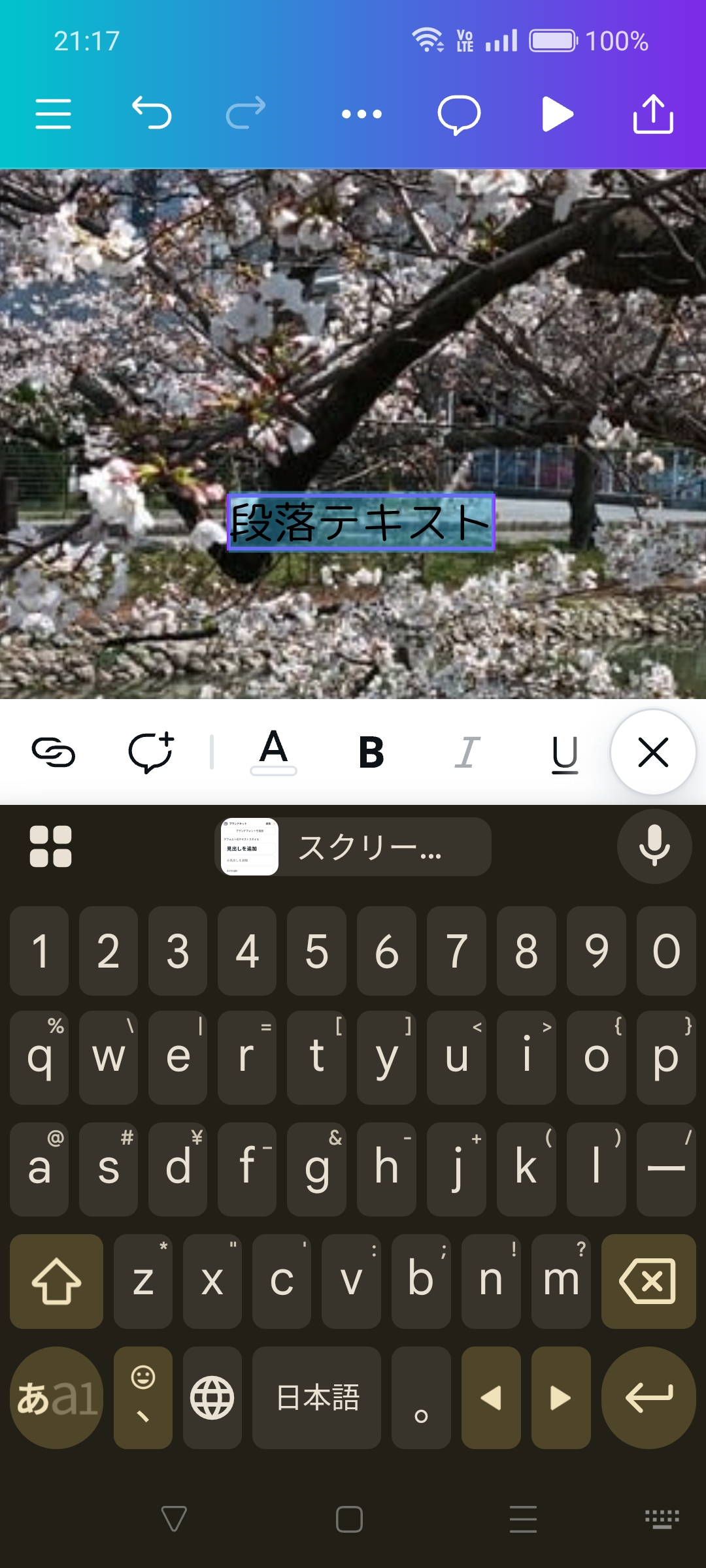
- テキストボックスを追加をタップ
- 中央に段落テキストが表示されるので、タイトルを入力する
文字を編集する
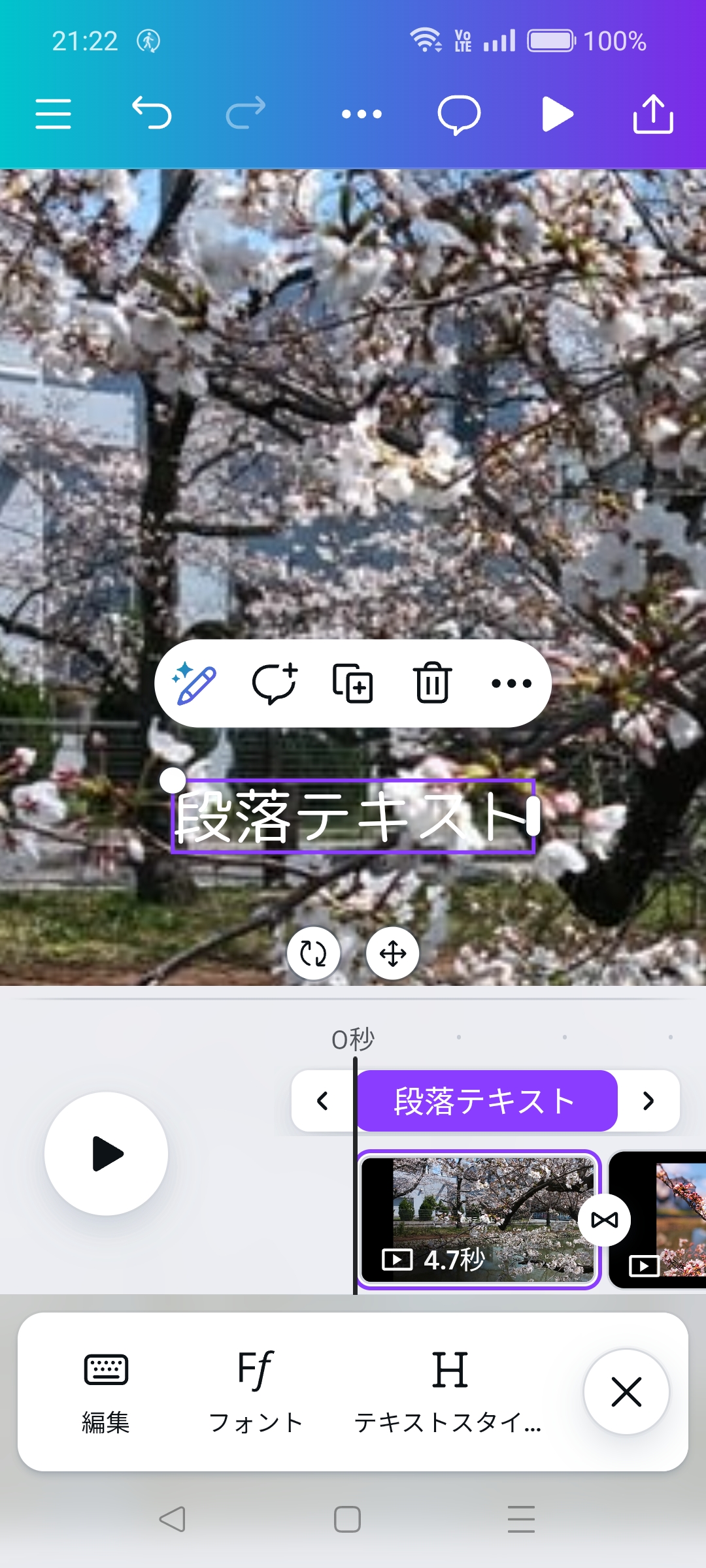
- 入力した文字をクリックします
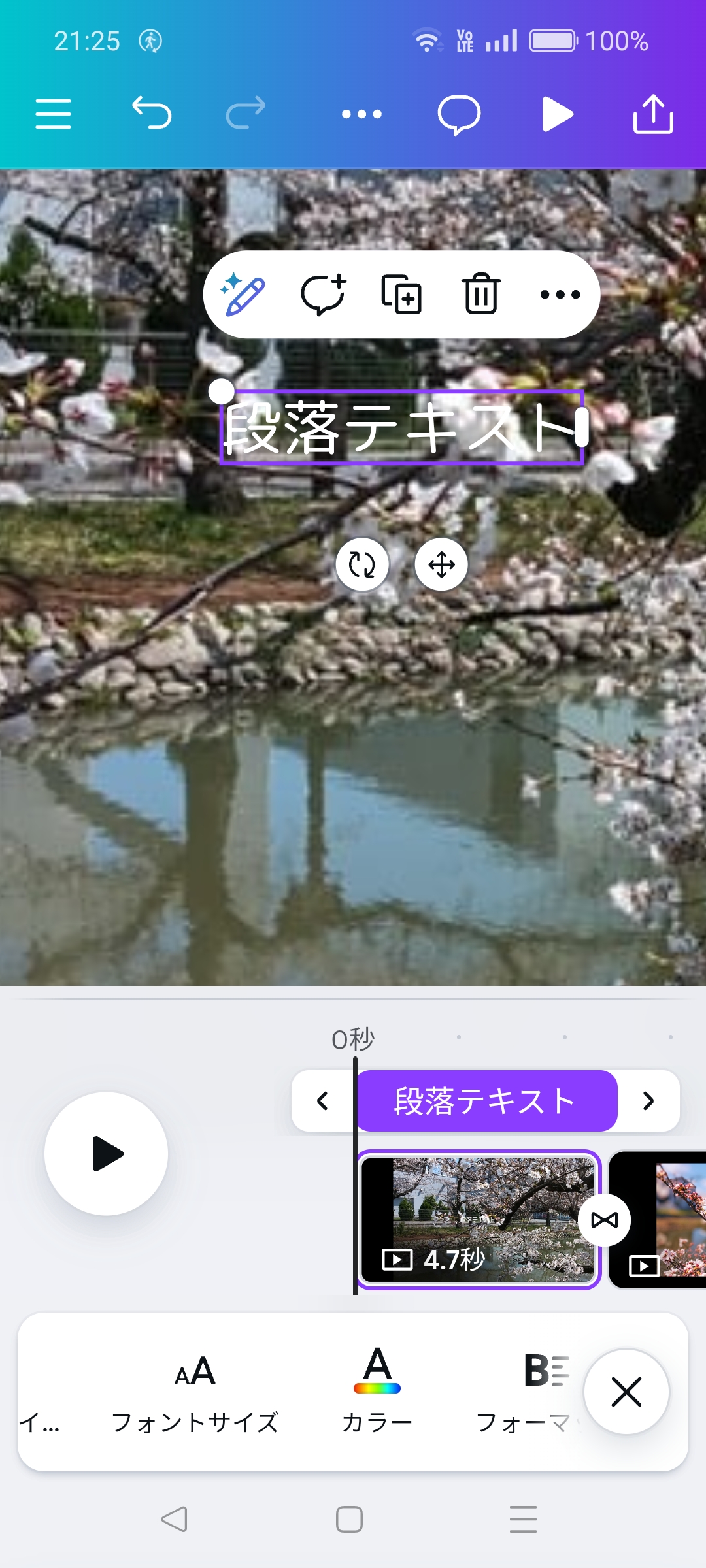
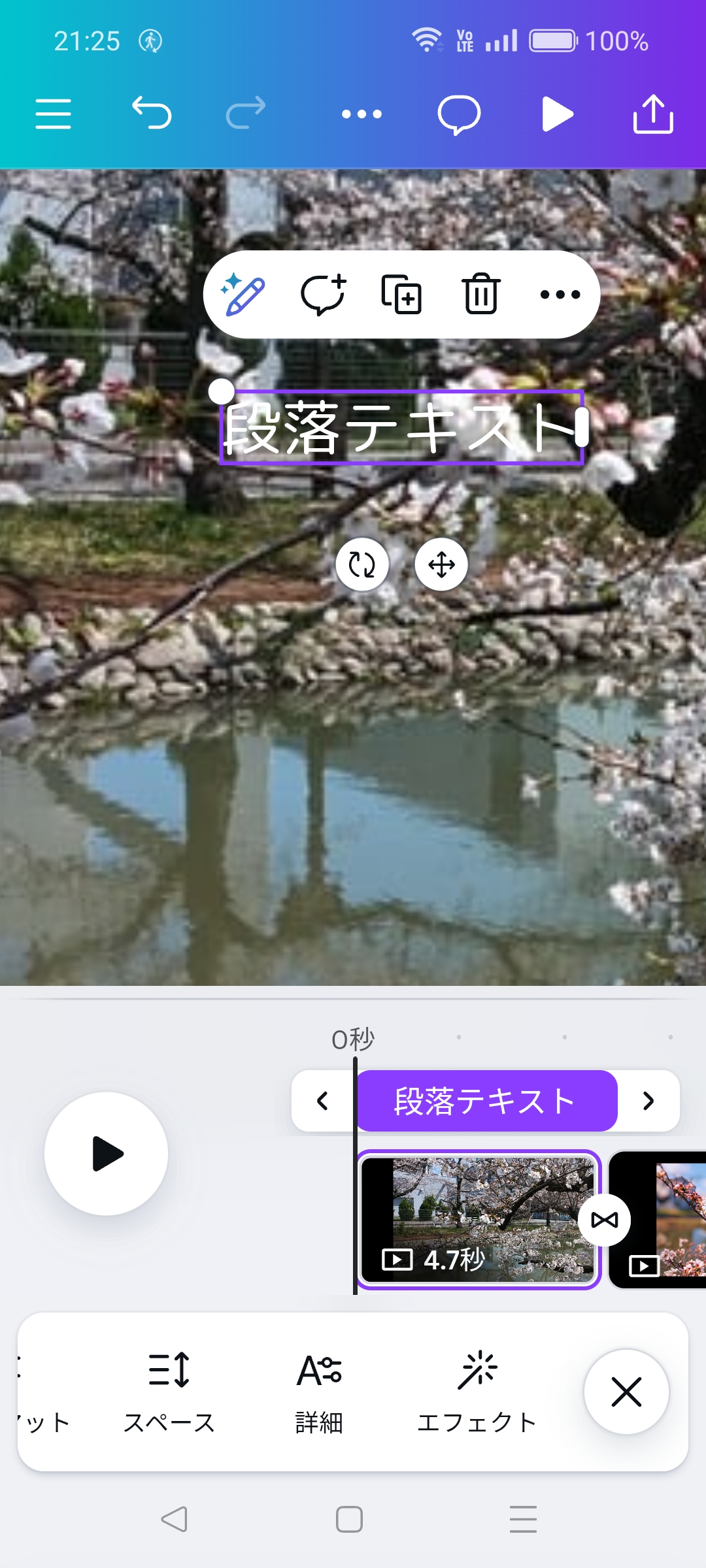
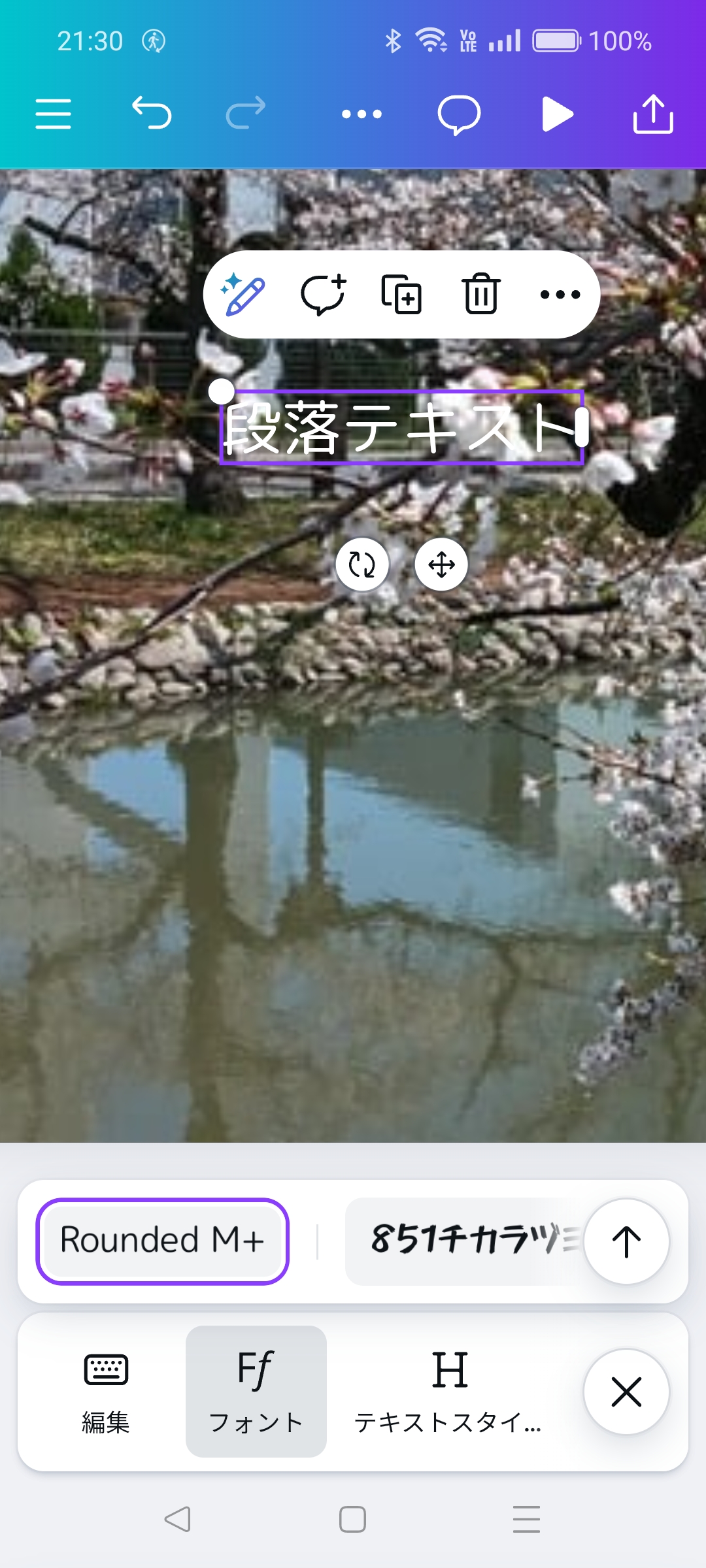
- ツールメニューに編集、フォント、テキストスタイル、フォントサイズ、カラー、などのボタンが表示されます
フォント
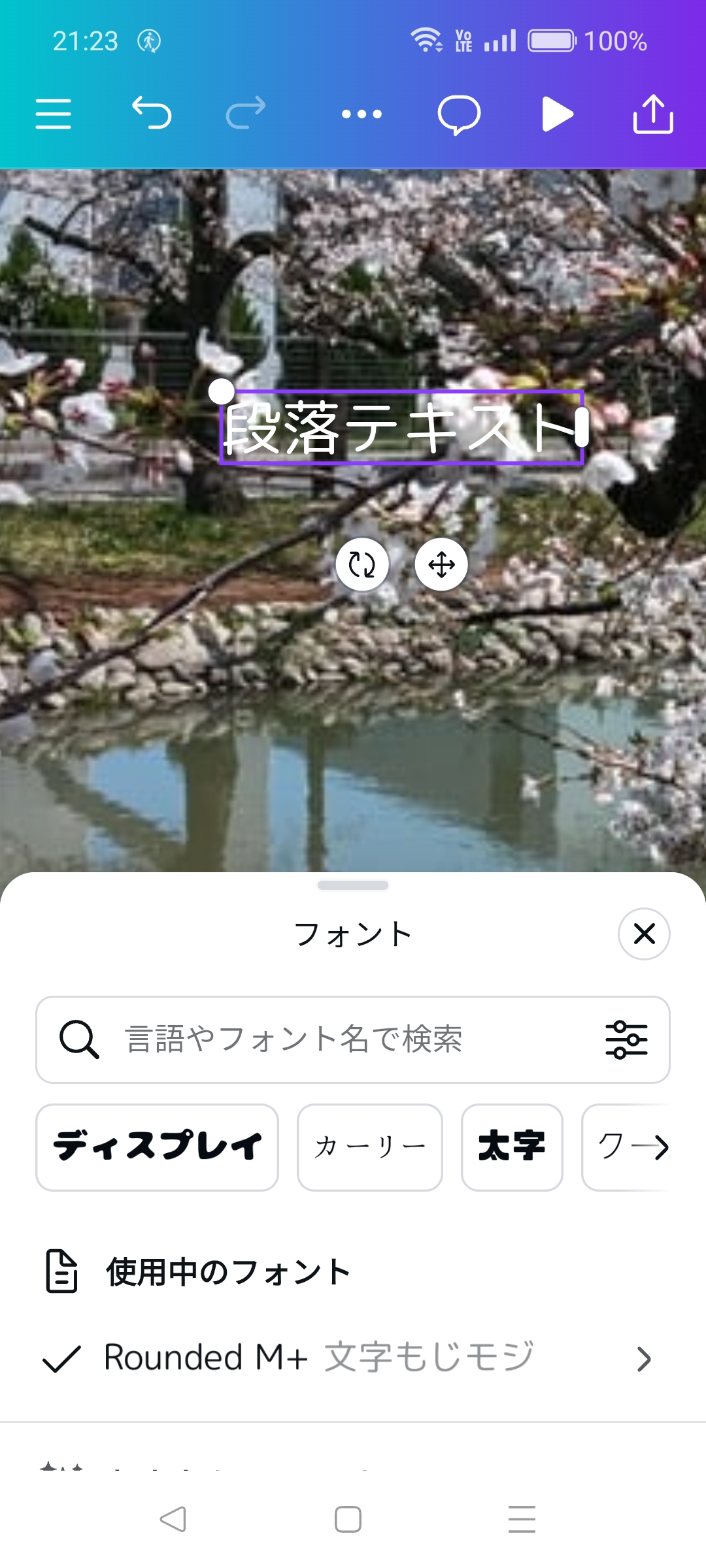
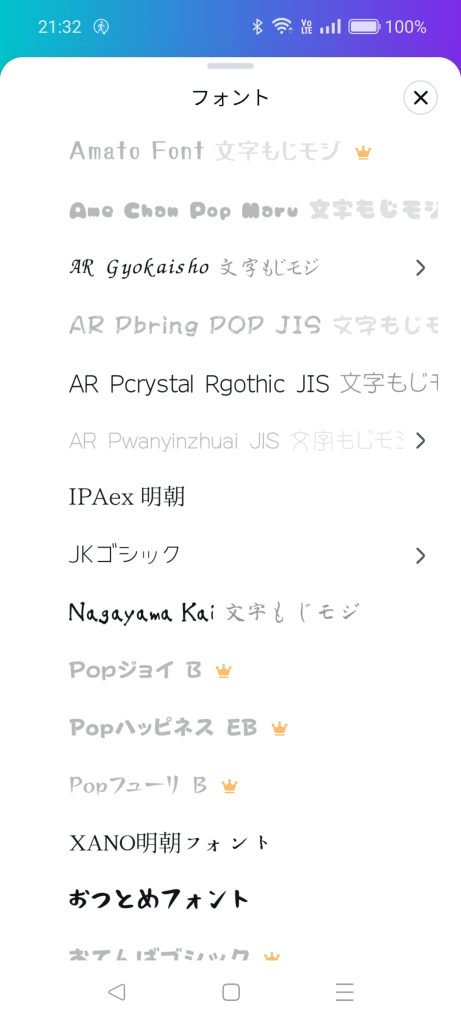
ツールメニューのフォントをクリックするとフォントの一覧が表示されます。ブランドアイコン(王冠)が表示されているものは無料では使えませんので気をつけてください。たくさんのフォントがあるので、選ぶのは少し大変かもしれませんが、きっと気に入るフォントが見つかると思います。フォントの種類が豊富なのもCanvaの特徴です。
フォントサイズ
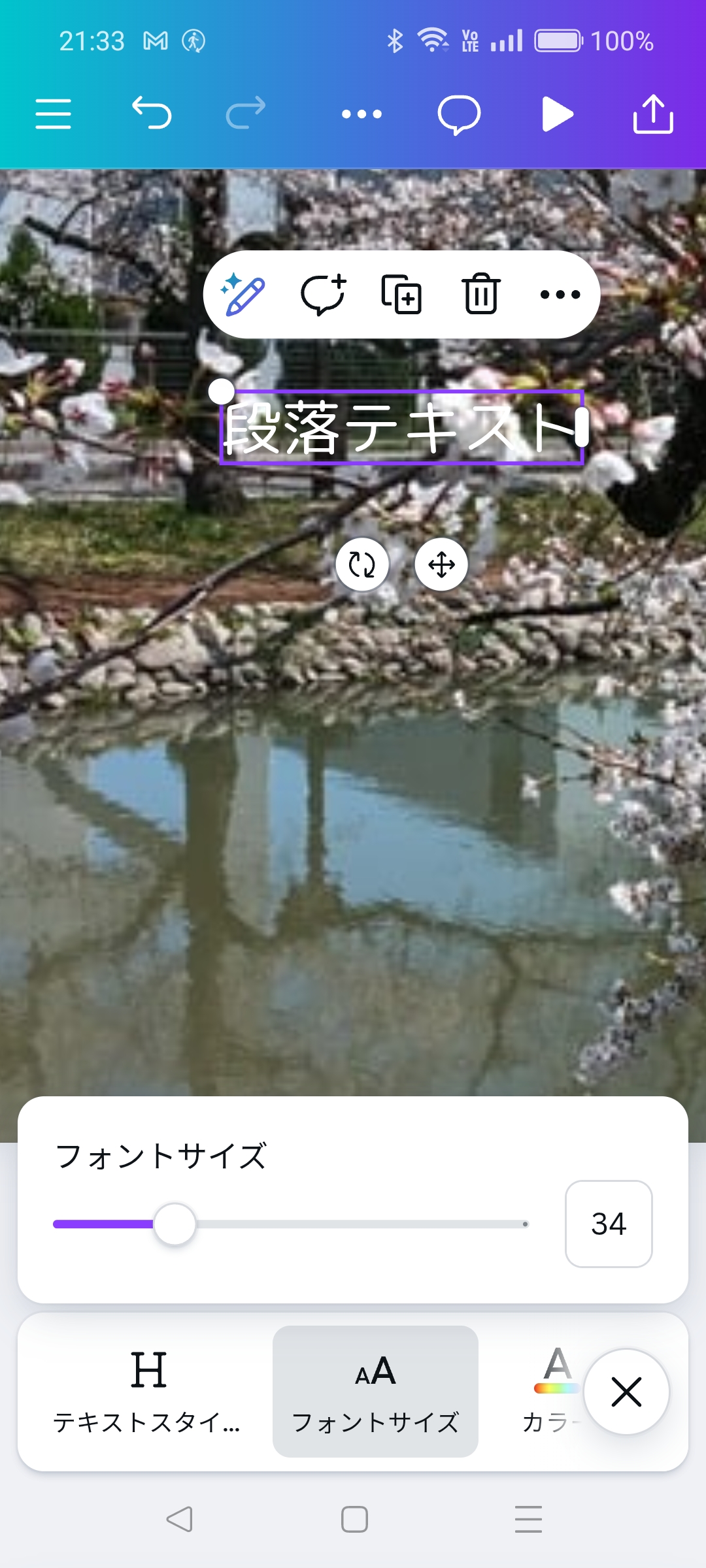
ツールメニューのフォントサイズをタップするとサイズを選択できます。直接数字を入力してリスト以外のサイズも設定できます。
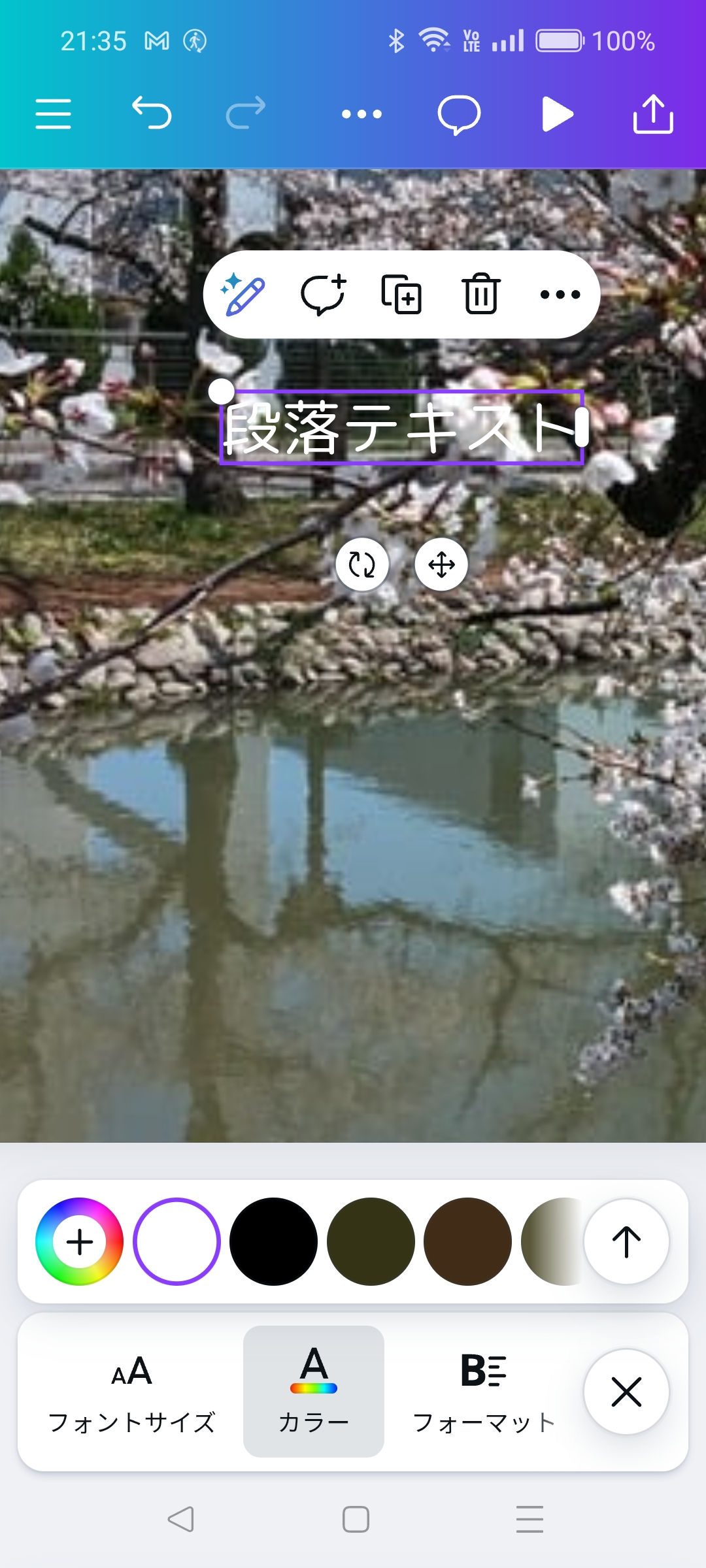
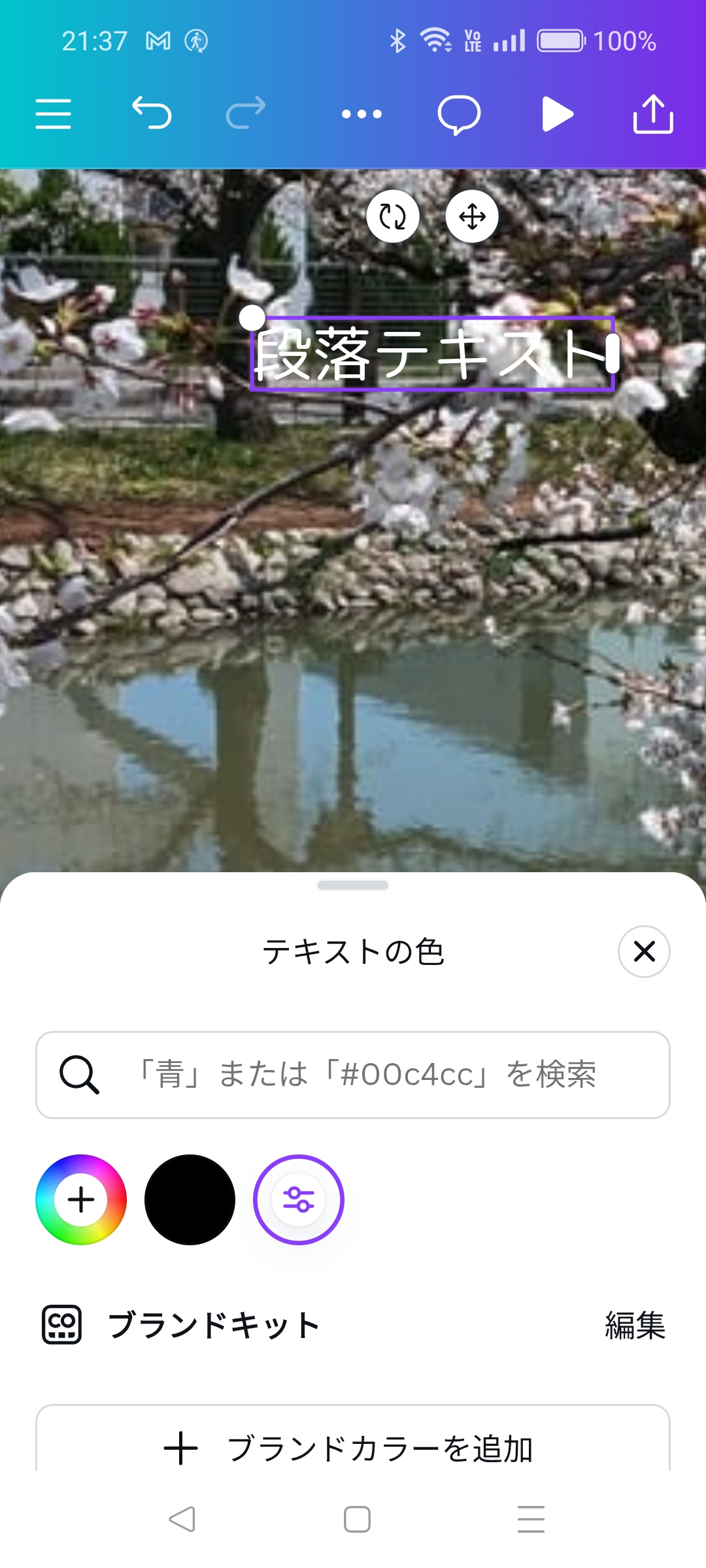
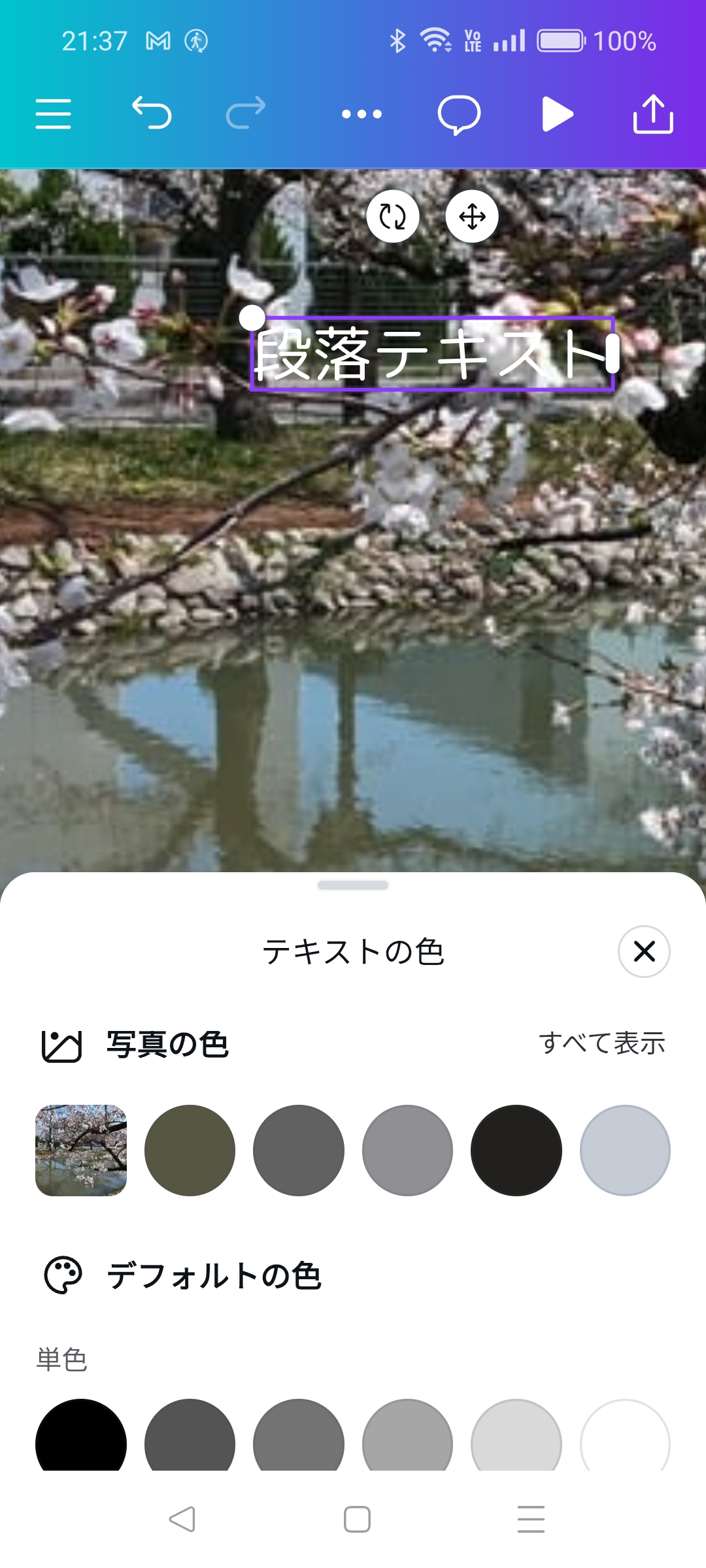
テキストの色
ツールメニューのカラーをタップするとテキストの色が選択できます。写真の色から選択できるのもとても便利です。
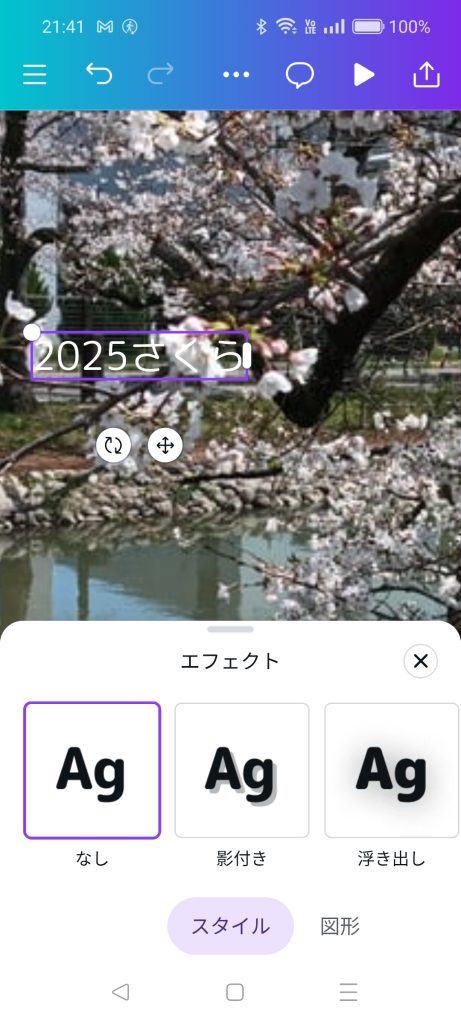
文字のエフェクト
ツールメニューのエフェクトで袋文字や、中抜きなど文字の加工ができます。
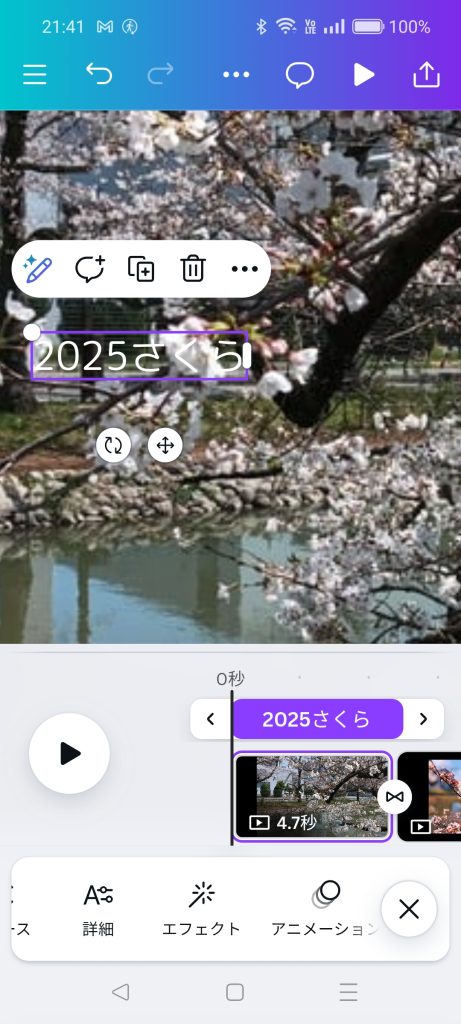
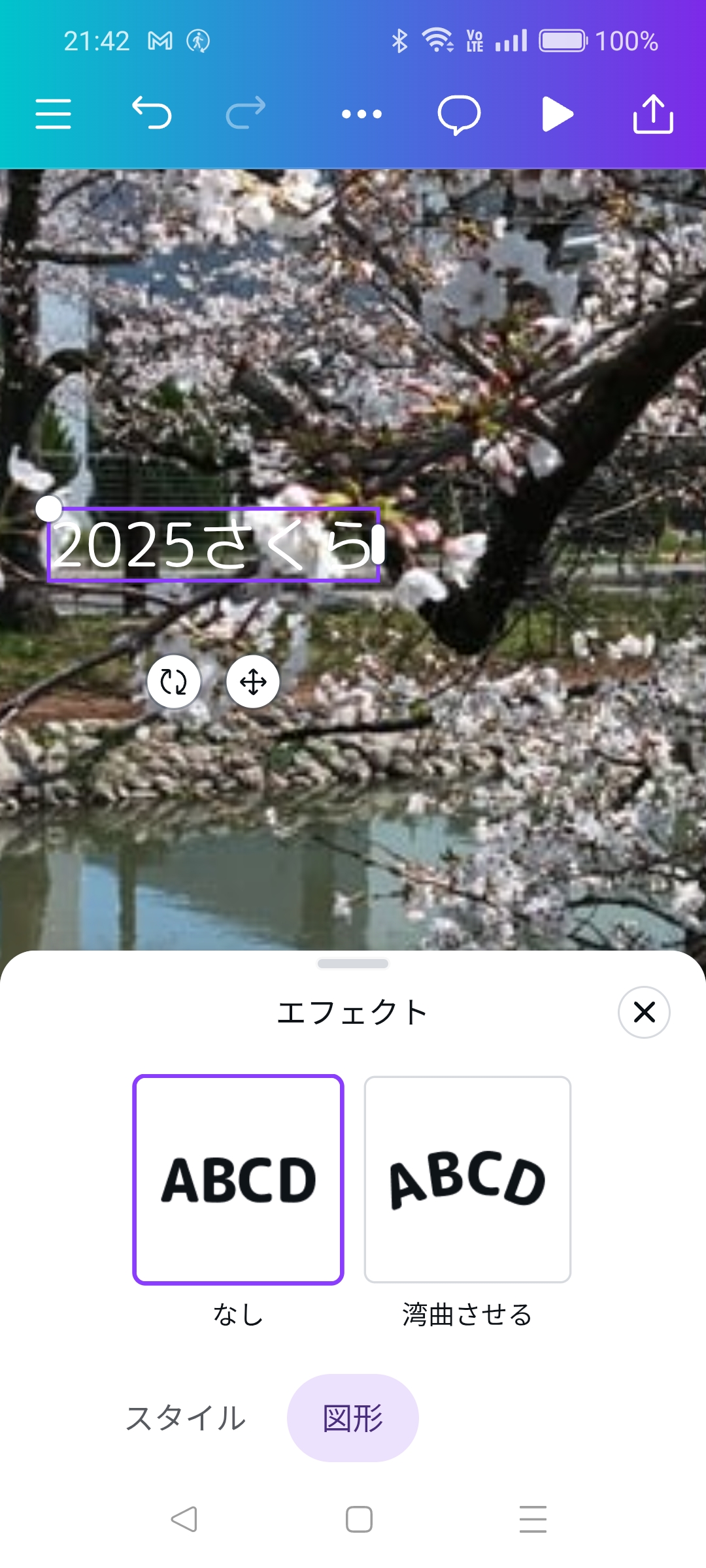
文字を湾曲させる
エフェクトで文字を丸く湾曲させることもできます。
- 一番下をスライドさせて図形を選択
- 湾曲させるをタップ
- スライダーで湾曲度合いを調整する