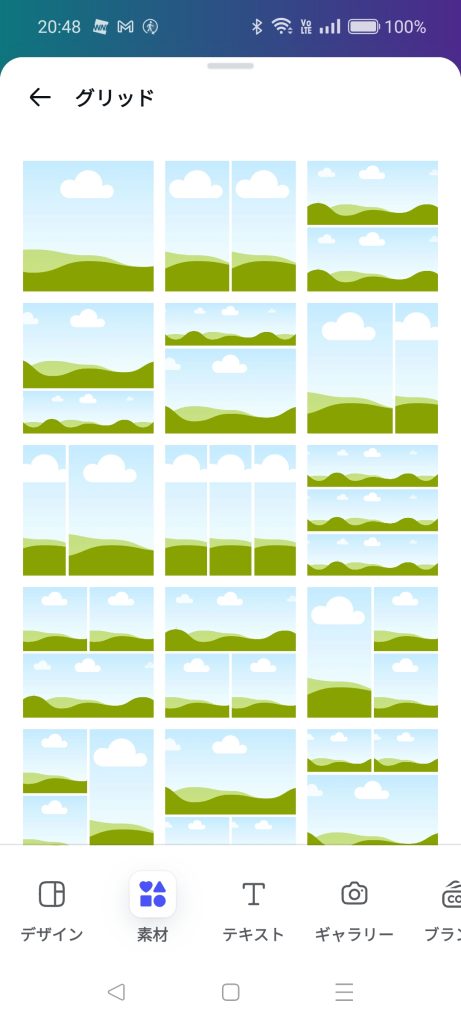
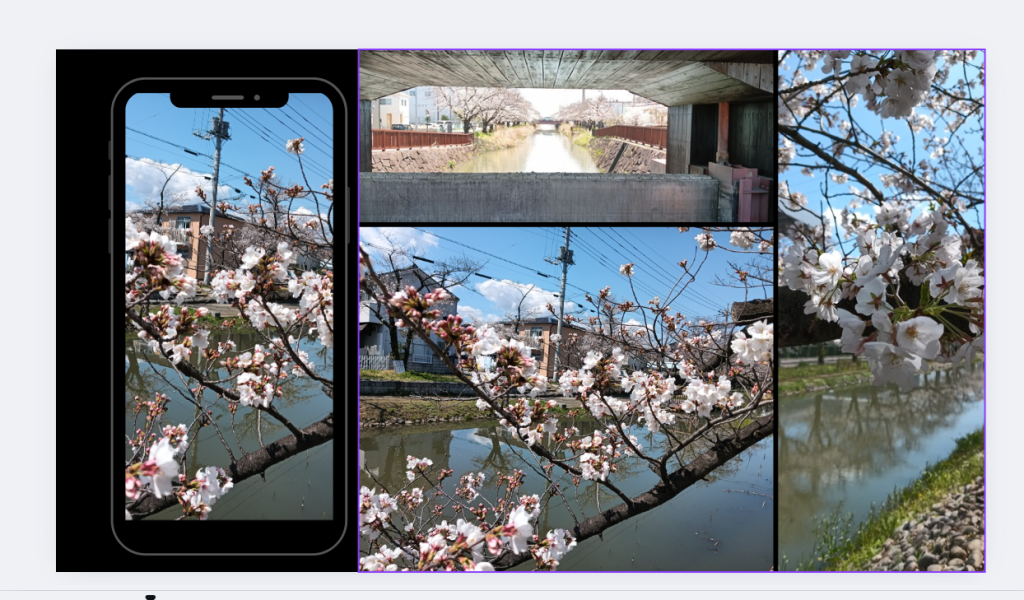
写真に枠を付けていろいろな形に切り抜いたり、並べることができます。縦長で撮影した写真などを配置するのに便利です。
フレームを使って写真を切り抜く
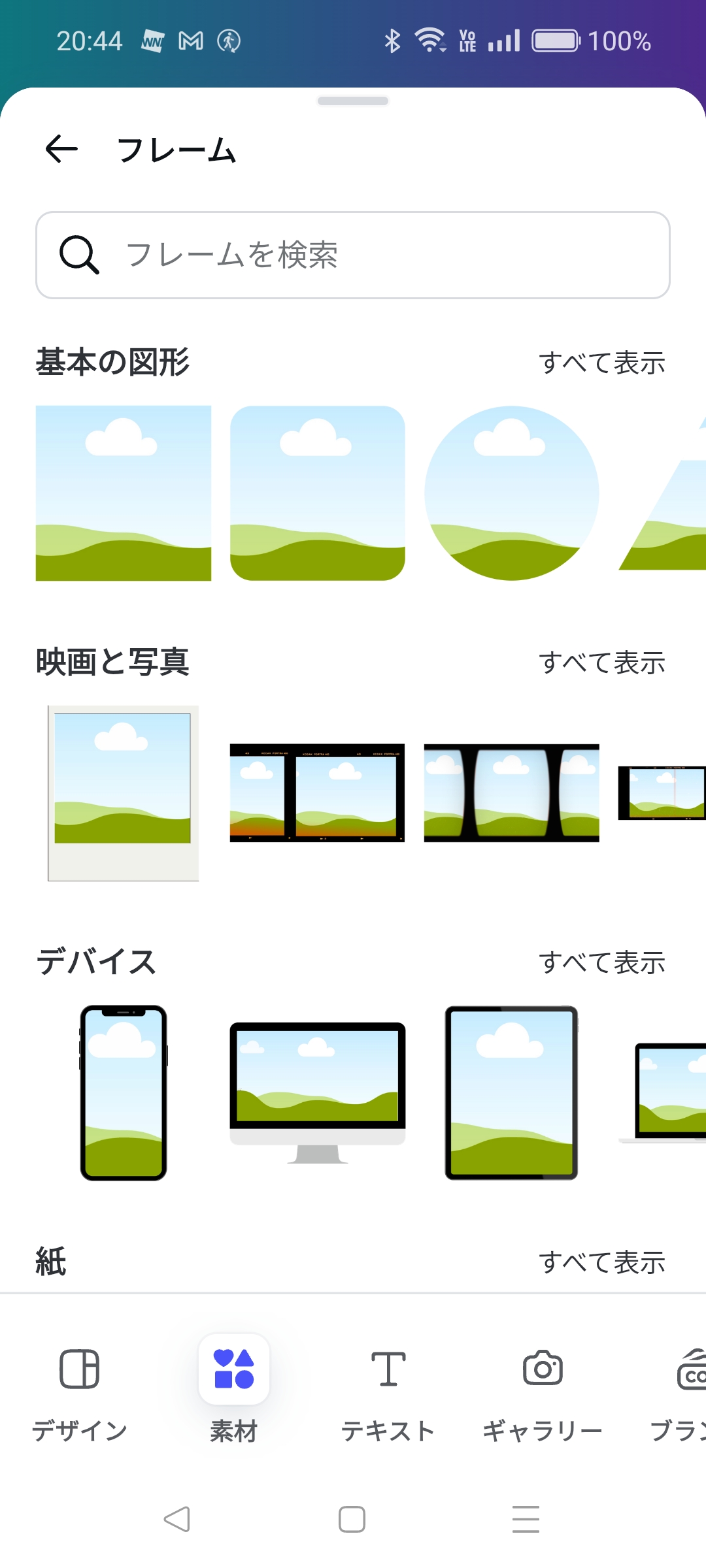
- ツールメニューが表示されている場合は✕をタップ
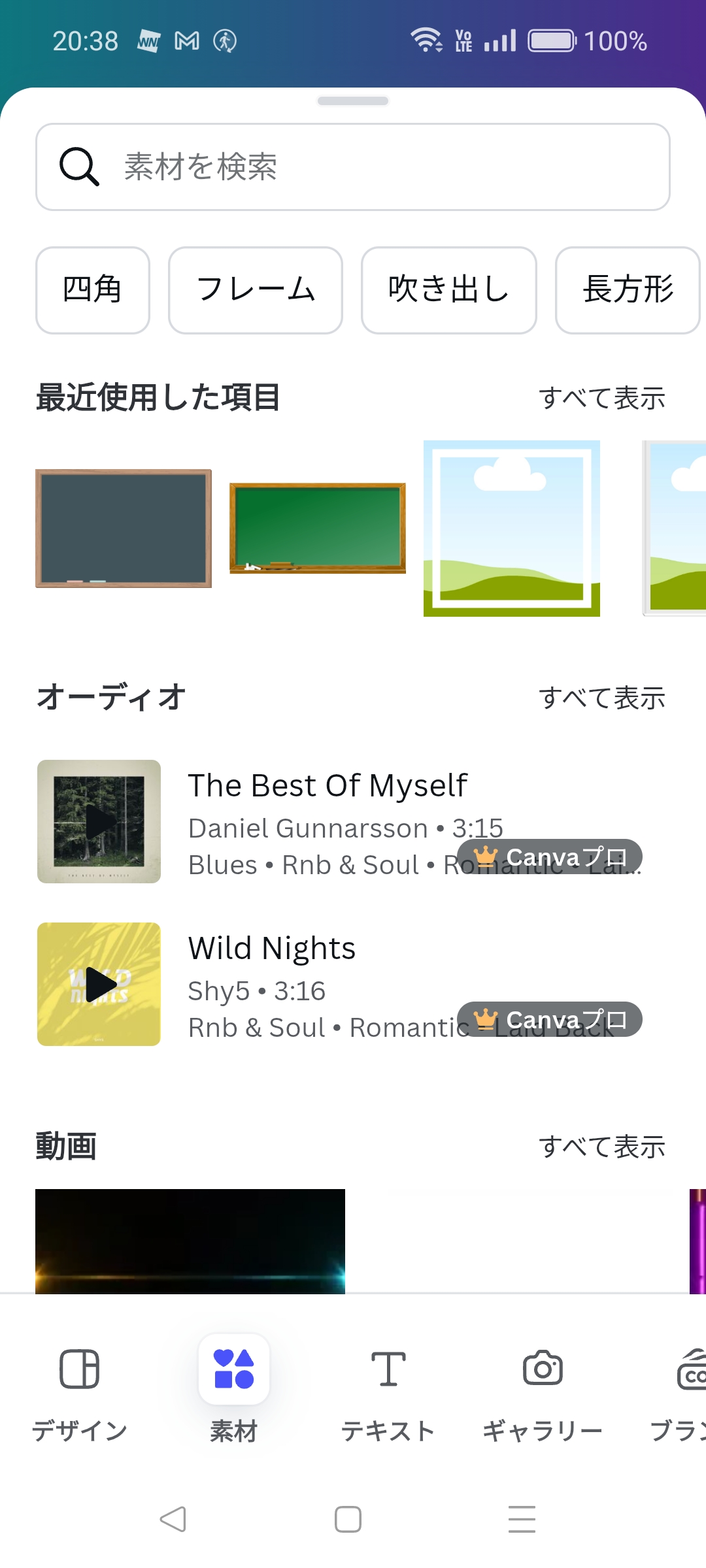
- メインメニューの素材を選択
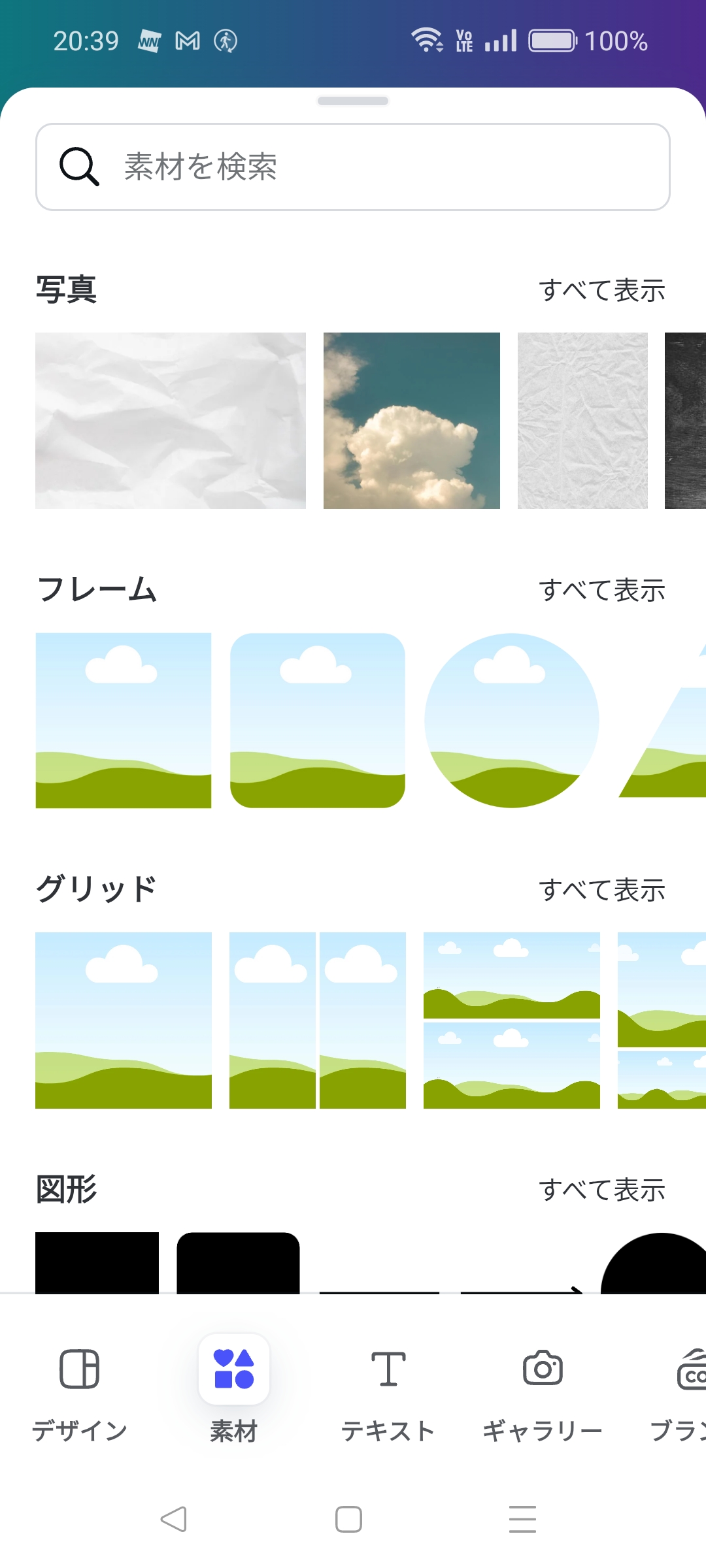
- 下にスクロールしてフレームの「すべて表示」をクリック
- 好きなフレームをクリック
- キャンバスの真ん中にフレームが貼り付けられる
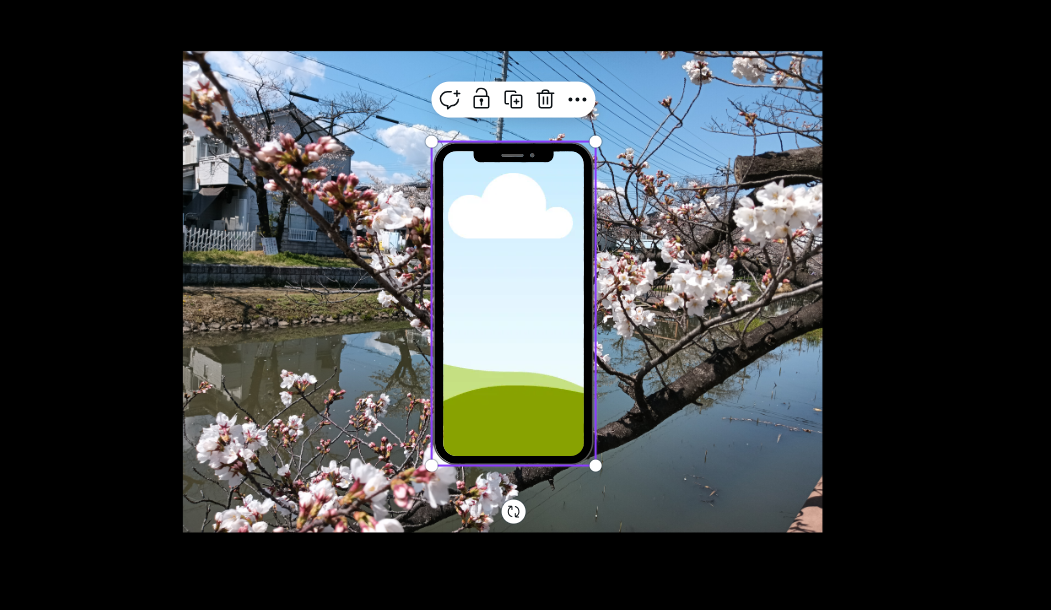
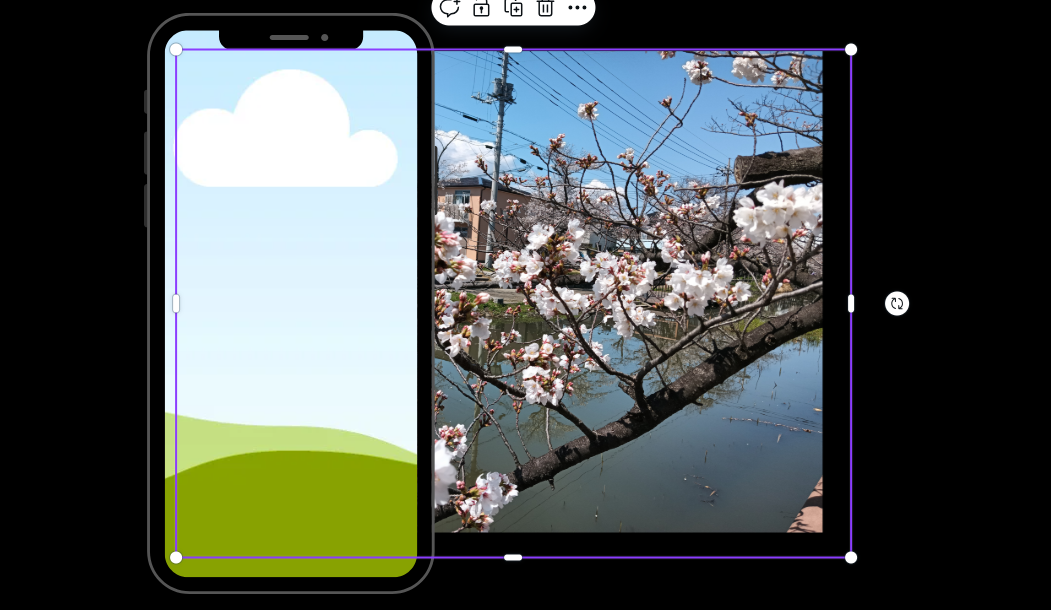
- フレームの大きさや位置をドラッグして調整
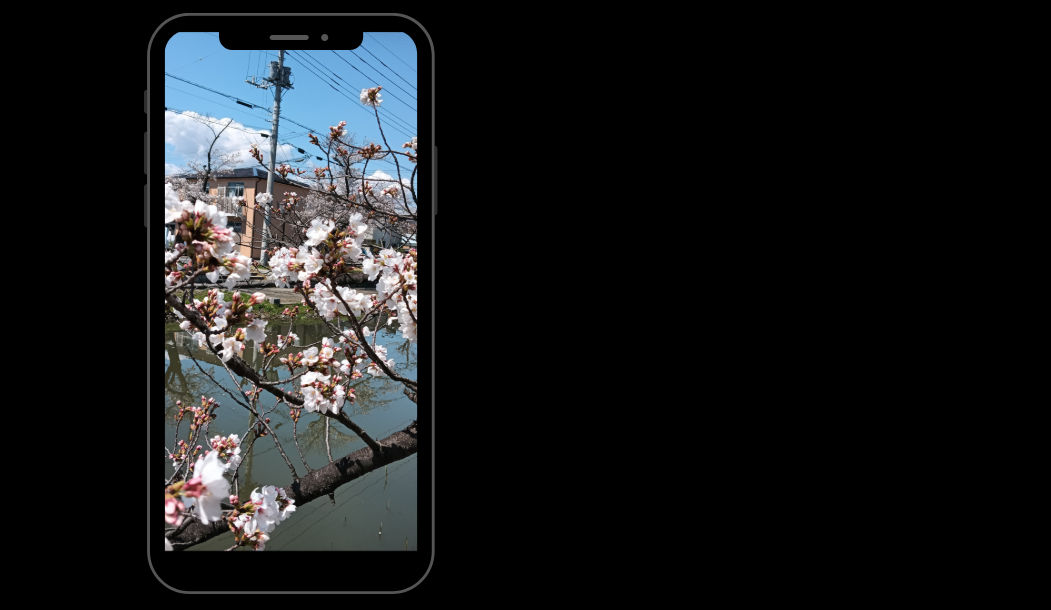
- 写真をドラッグして、フレームの中(雲と山のイラスト部分)にドラッグするとフレームの形に写真が切り取られます
グリッドを使って複数の写真を配置する
基本的にフレームと操作方法は同じです。
- メインメニューの素材を選択(フレームが表示された場合は左上の←をタップ)
- 下にスクロールしてグリッドの「すべて表示」をクリック
- 好きなグリッドをクリック
- キャンバスにグリッドが貼り付けられる
- グリッドの大きさや位置をドラッグして調整
- 写真を追加して、グリッドのイラスト部分にドラッグする