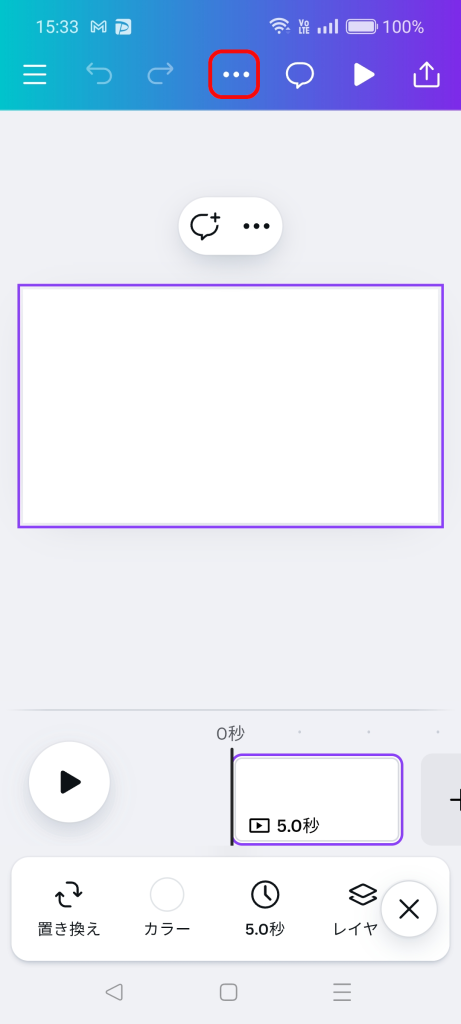
- Canvaアプリを開いてホーム画面を表示する。(編集画面の場合は左上の≡をタップしてホームをタップする)
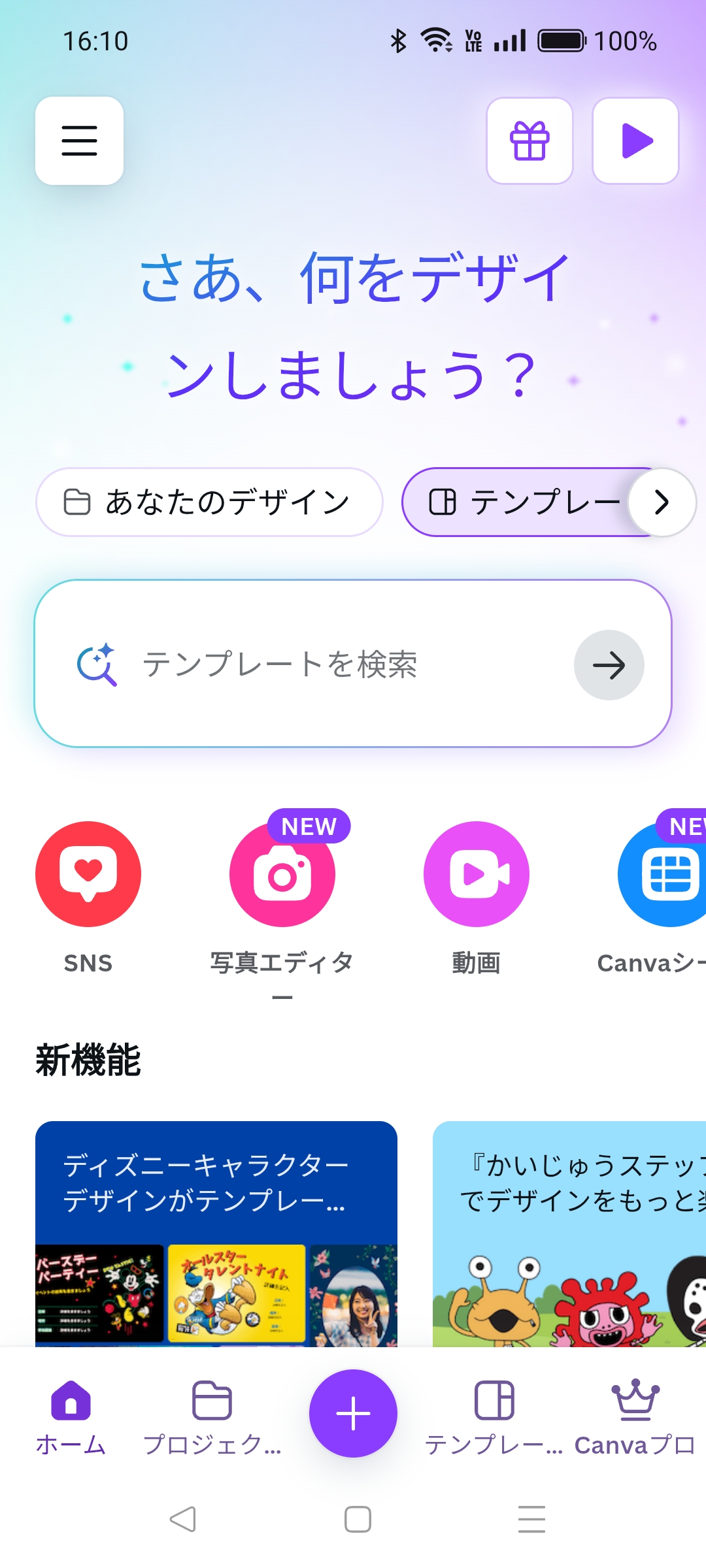

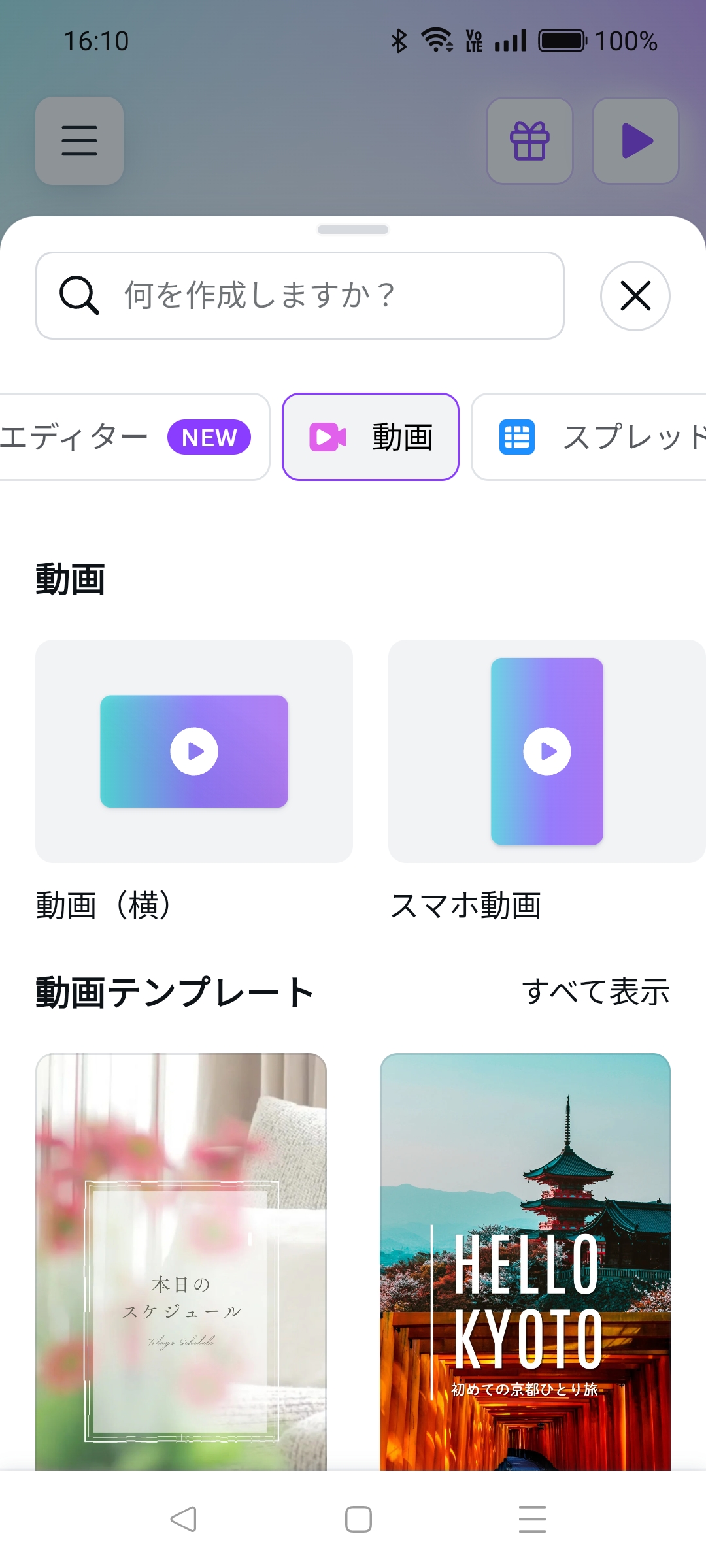
- 画面下の⊕ボタンをタップ
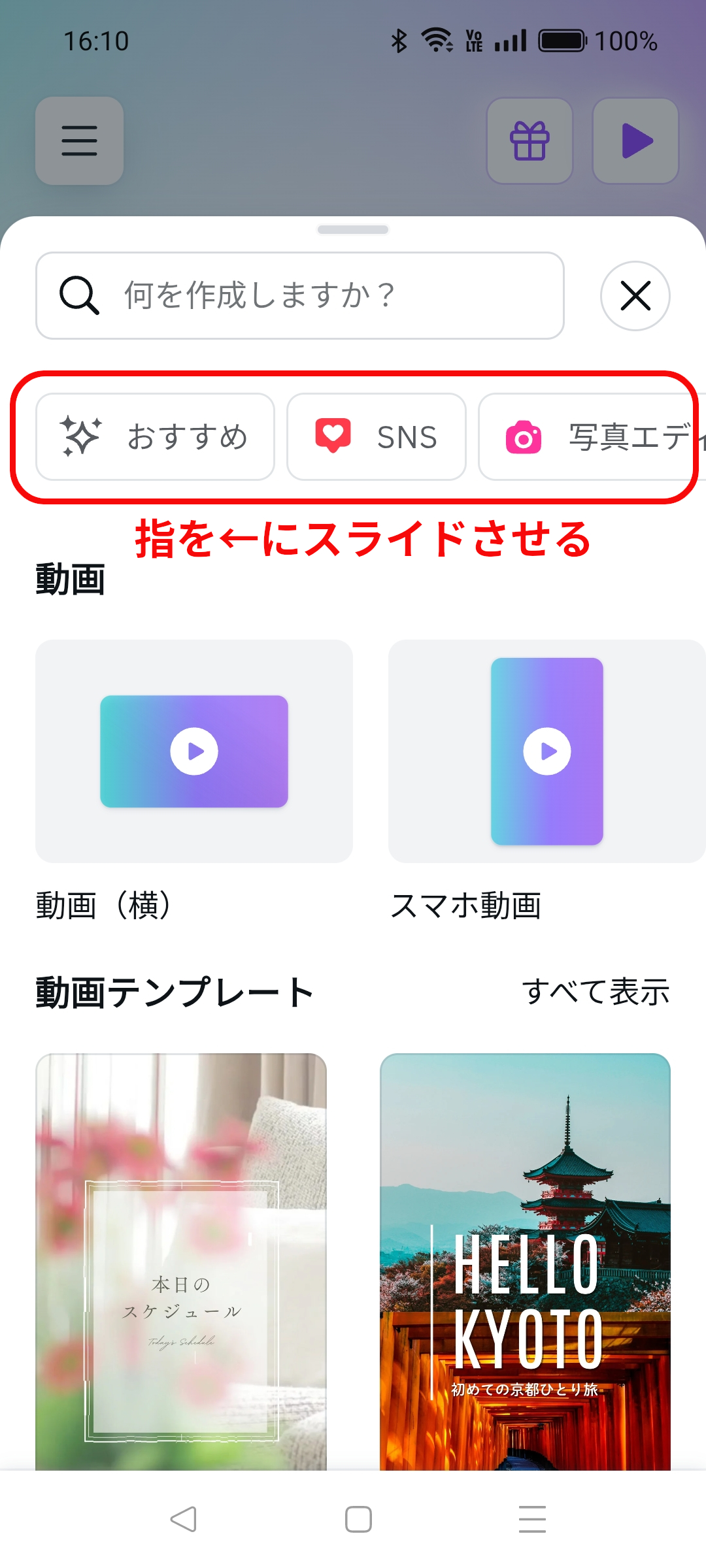
- 何を作成しますか?の下を横にスライドさせて「動画」を選択
- 動画(横)を選択
動画の編集画面
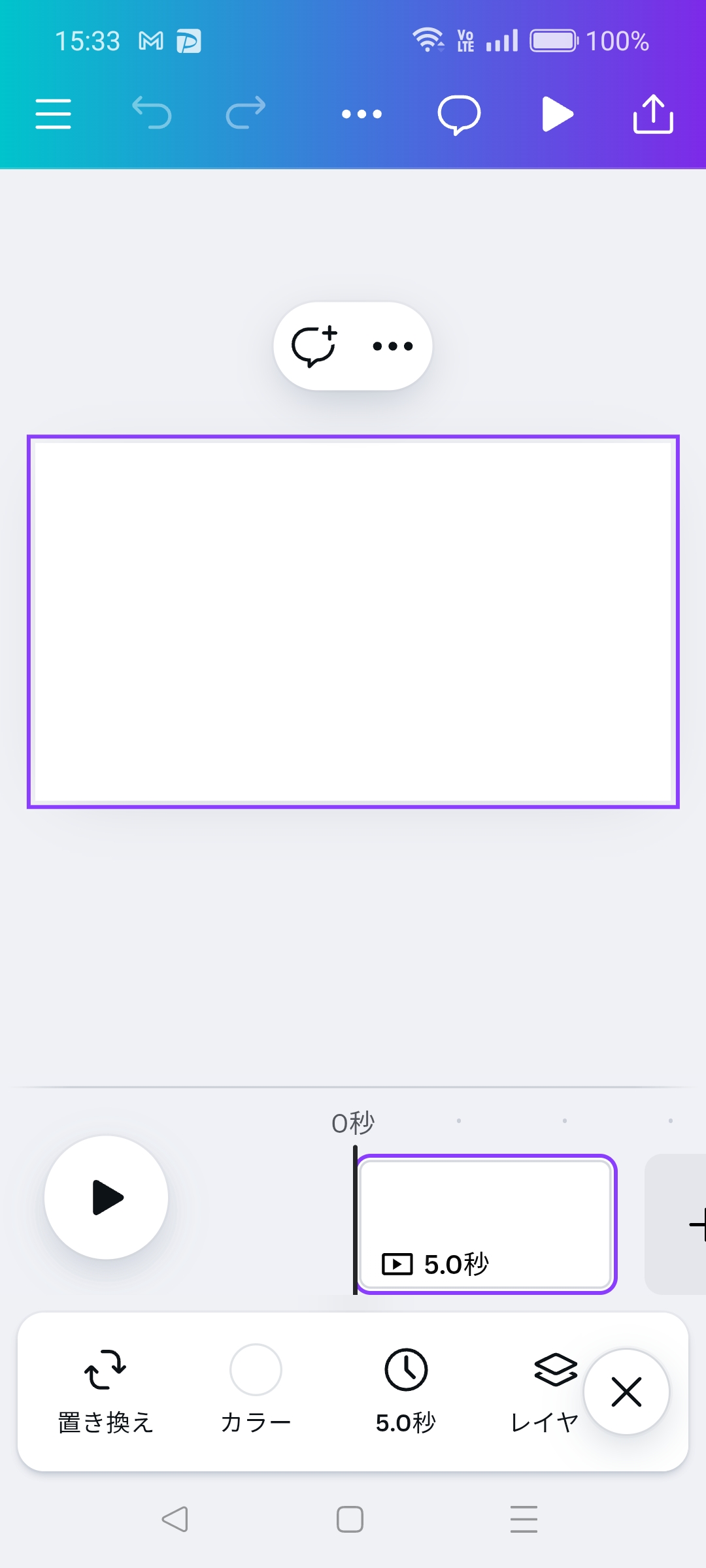
編集画面が開いたら、白いキャンバスをタップすると一番下にツールメニューが表示されます。
デザインのタイトルをつけよう
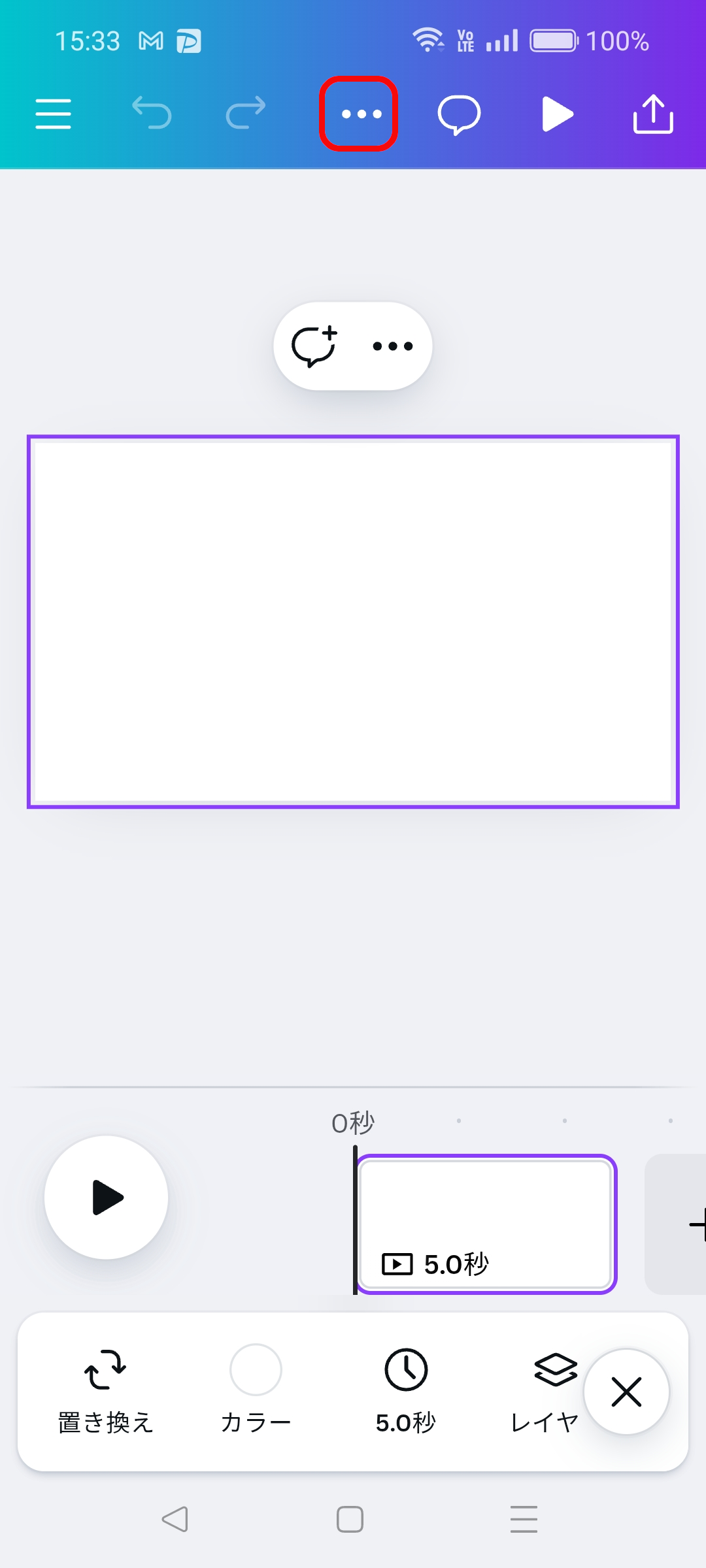
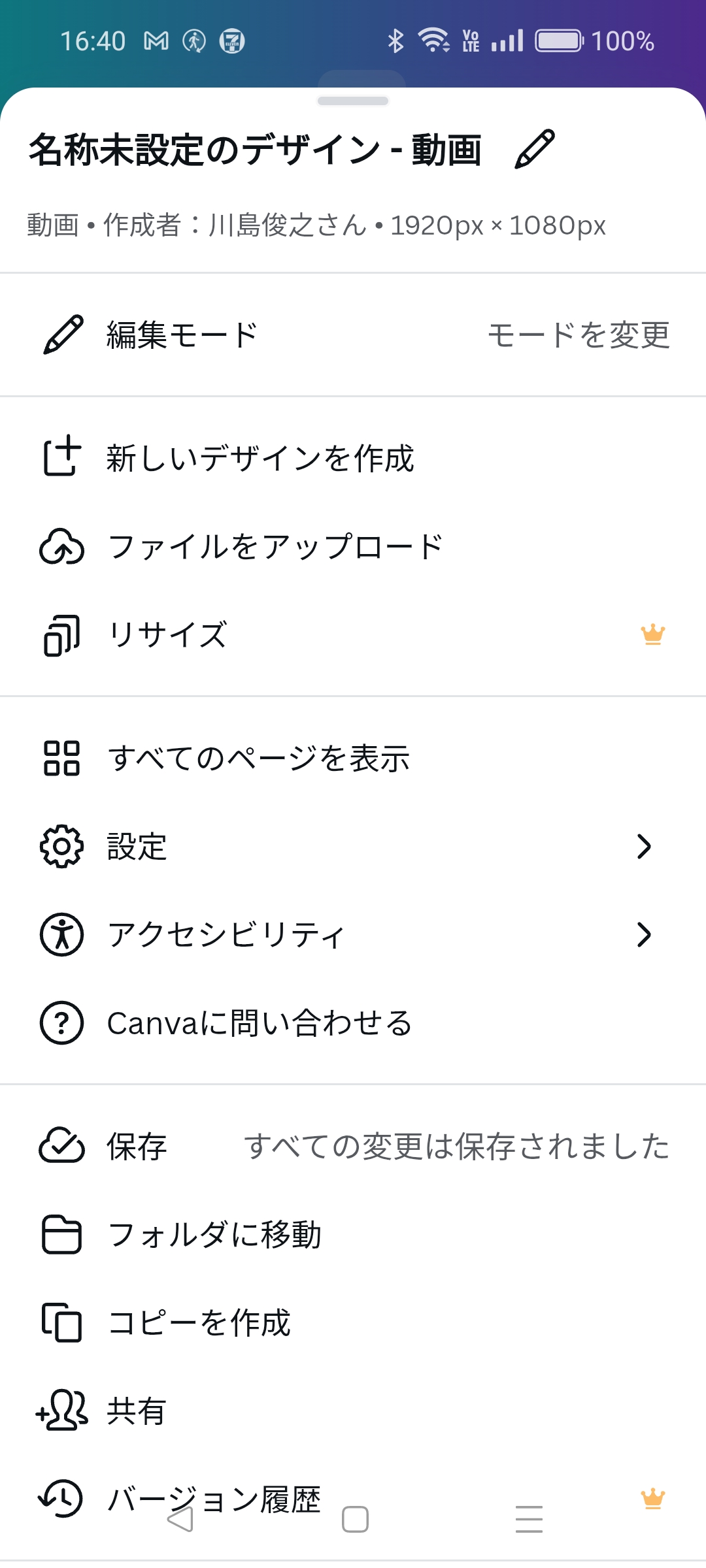
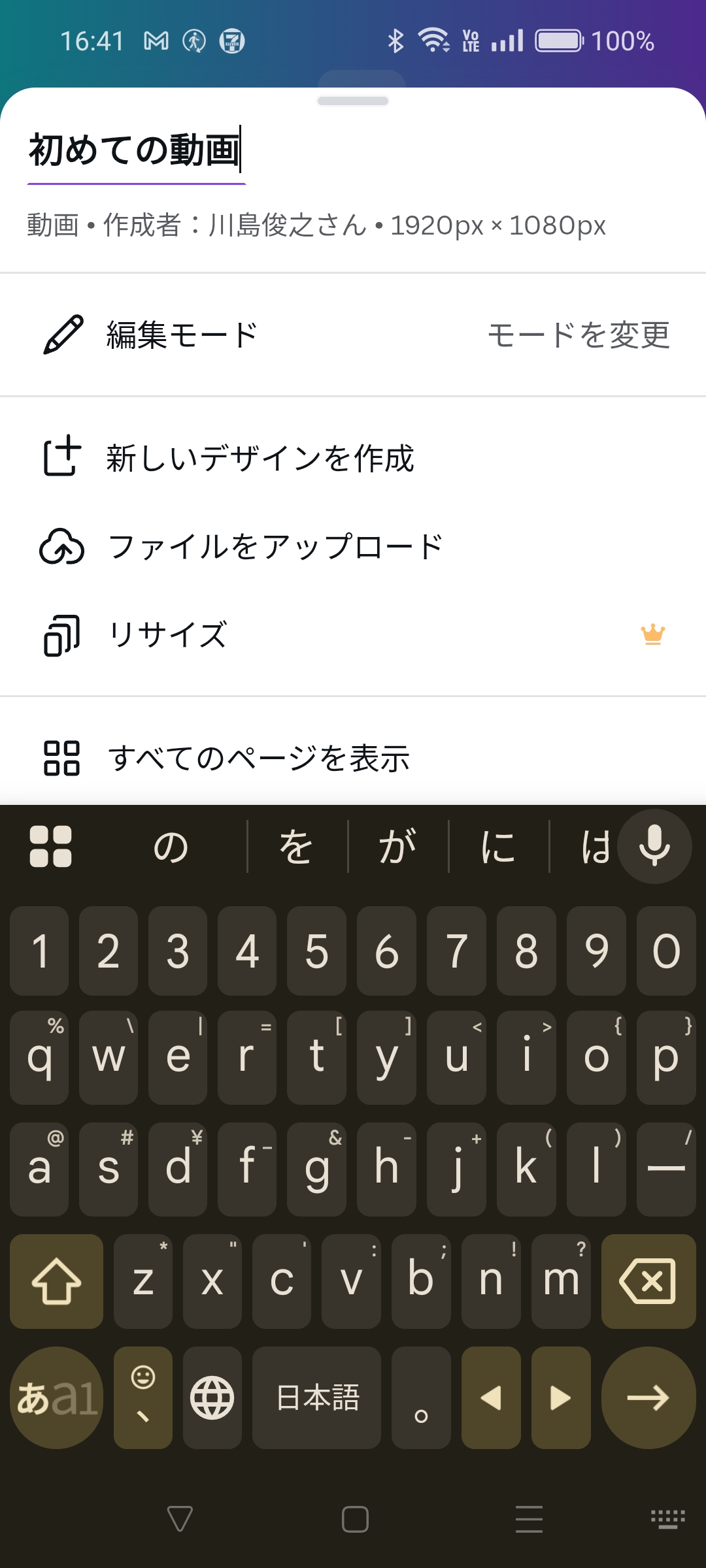
新規でデザインを作成すると、「名称未設定のデザイン」という名前でデザインが保存されます。このままでも問題ありませんが、次回続きを行う際に見つけやすいように名前を変更しましょう。画面上部の「…」を選択すると編集できます。
今回は「初めての動画」と変更しましょう。
- 上の「…」をタップ
- 「名称未設定のデザイン」の隣の鉛筆アイコンをタップ
- 初めての動画と入力する
背景色を変更する
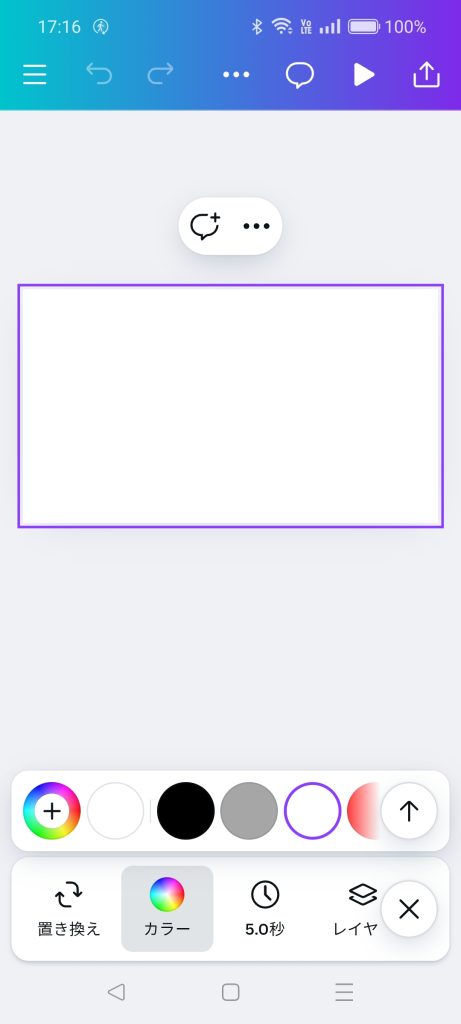
初期設定では真っ白な背景なので、黒に変更しましょう。ツールメニューのカラーアイコンを選択して、黒を選びます。
ツールメニューが表示されていないときはキャンバスを一度タップすると表示されます。