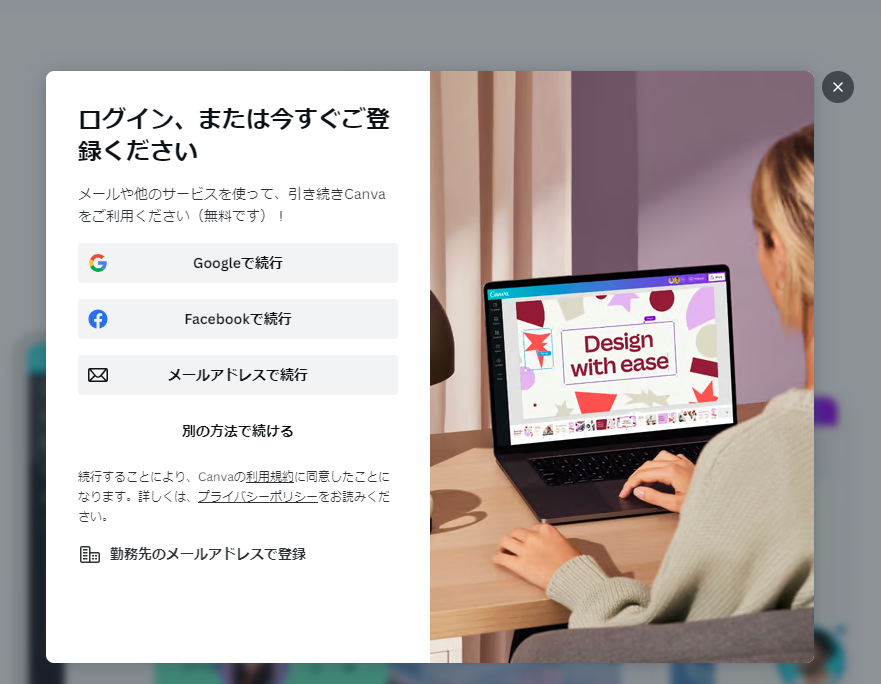
Canvaを使うにはアカウントの登録が必要です。アカウント登録と聞くと、「面倒くさそう」「パスワードが決められない」などなど感じる方も多いと思います。でも、CanvaはGoogleアカウントが使えるので、新しいパスワードを覚える必要はありません。もちろん、メールアドレスとパスワードで登録もできますが、本書ではGoogleアカウントでの登録をおすすめします。Googleフォトと連携して、スマホで撮影した画像を簡単に使うことができます。
Googleアカウントの作成
Googleアカウントは無料ですし、一人で複数のアカウントを作成できます。あらかじめ、作成しておきましょう。色々なサービスが一つのアドレスで使えるのでとても便利です。また、スマホの写真をGoogleフォトを使って簡単にCanvaでも使えます。15GBまで無料で使えますし、足りなくなったら別のアカウントを作りましょう。Gmail用、写真保存用など用途別にアカウントを作成しておくと便利です。既にGMAILを使用している方はアカウントを作成済みですのでGMAILのメールアドレスとパスワードで登録できます。
アカウントの作成方法
- まず、ウェブブラウザを開いて、Google のホームページにアクセスします。
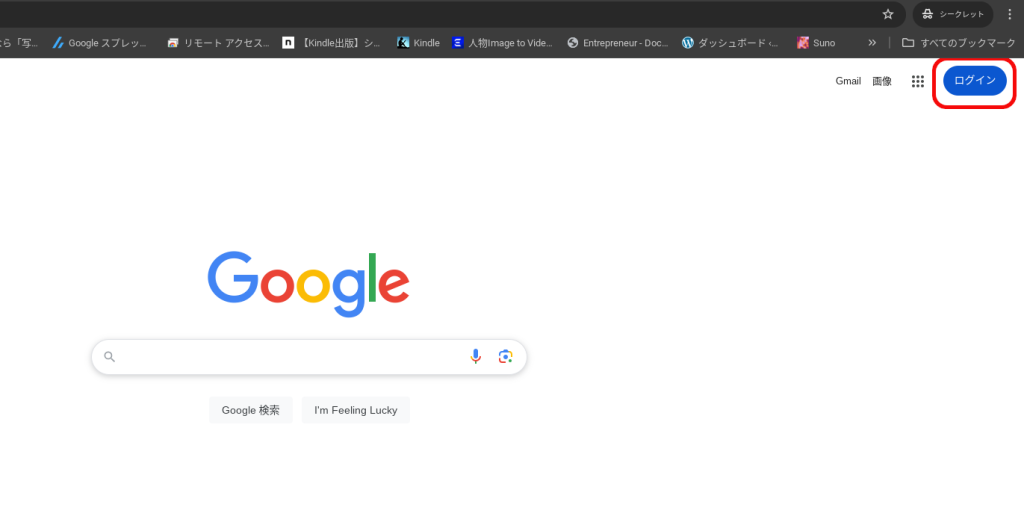
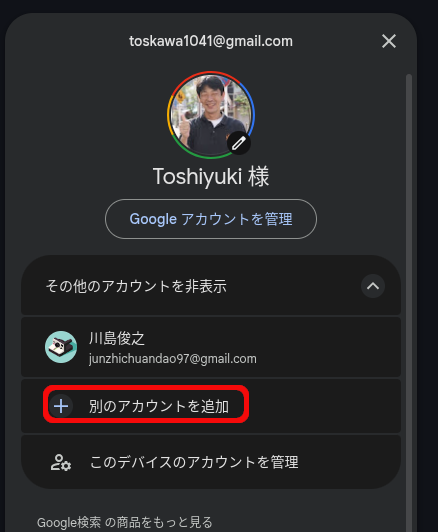
- ホームページの右上にある「ログイン」ボタンをクリックします。既にログインしている場合は、右上に自分のアイコンが表示されているので、クリックして「別のアカウントを追加」をクリックします。
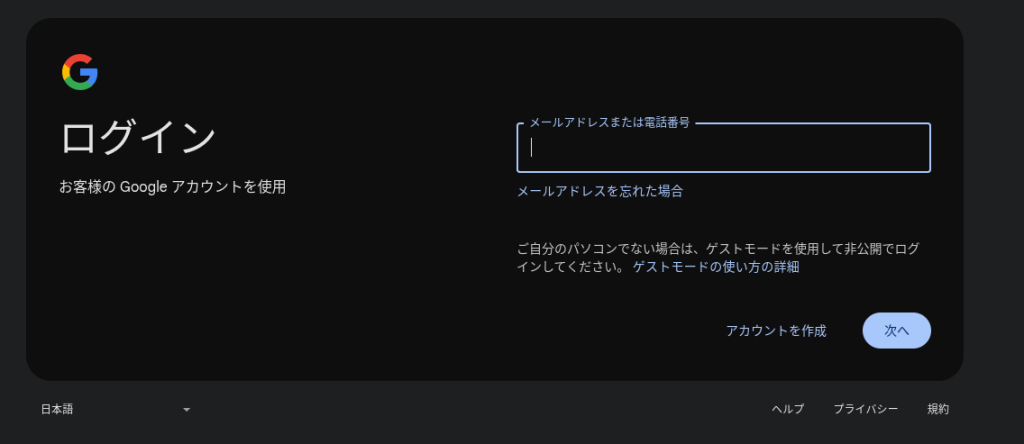
- ログイン画面が表示されるので、画面下部にある「アカウントを作成」リンクをクリックします。
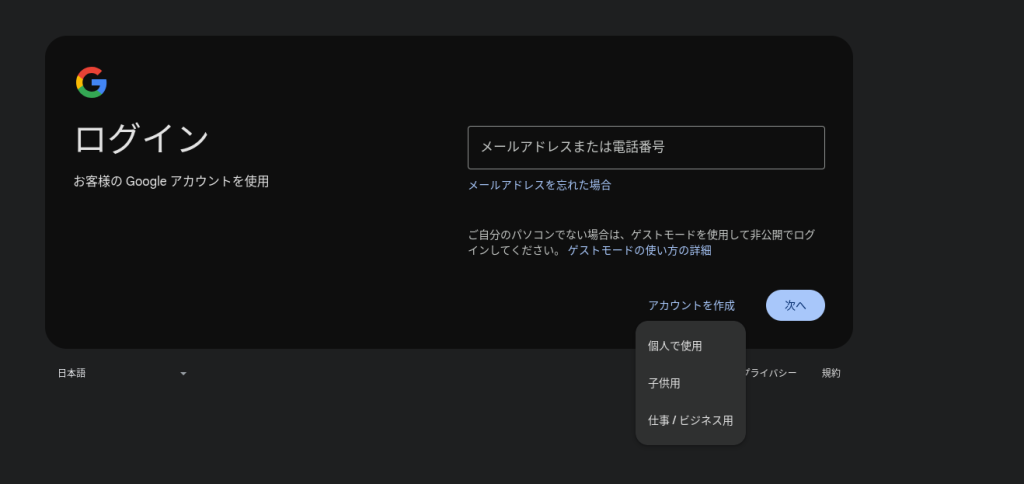
- 「新しい Google アカウントを作成」画面が表示されます。ここで、氏名、ユーザー名、パスワード、生年月日などの個人情報を入力します。
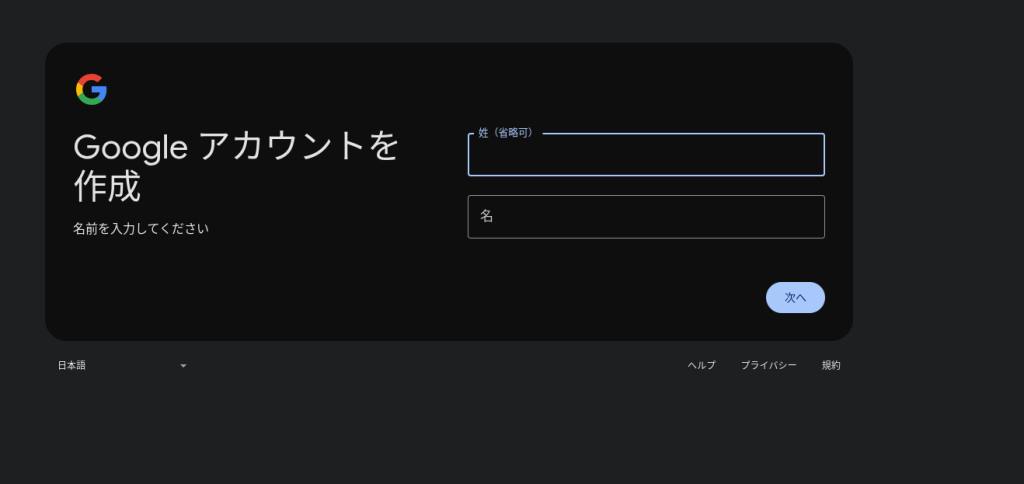
- 入力が完了したら、「次へ」ボタンをクリックします。
- 次に、電話番号を入力して、アカウントのセキュリティを強化します。電話番号を入力することで、パスワードを忘れた場合やアカウントが乗っ取られた場合に、アカウントの復旧ができます。
- 電話番号の入力が完了したら、「次へ」ボタンをクリックします。
- Google から送られてくる確認コードを入力して、アカウントを確定します。
- 最後に、Google の利用規約とプライバシーポリシーに同意するチェックボックスにチェックを入れ、画面下部の「同意して続行」ボタンをクリックします。
- これで Google アカウントの作成が完了しました。ログイン画面に戻り、新しく作成したアカウントでログインして利用を開始できます。
CanvaにGoogleアカウントを登録する
- 右上の「登録」をクリックして、「Googleで続行」をクリックします
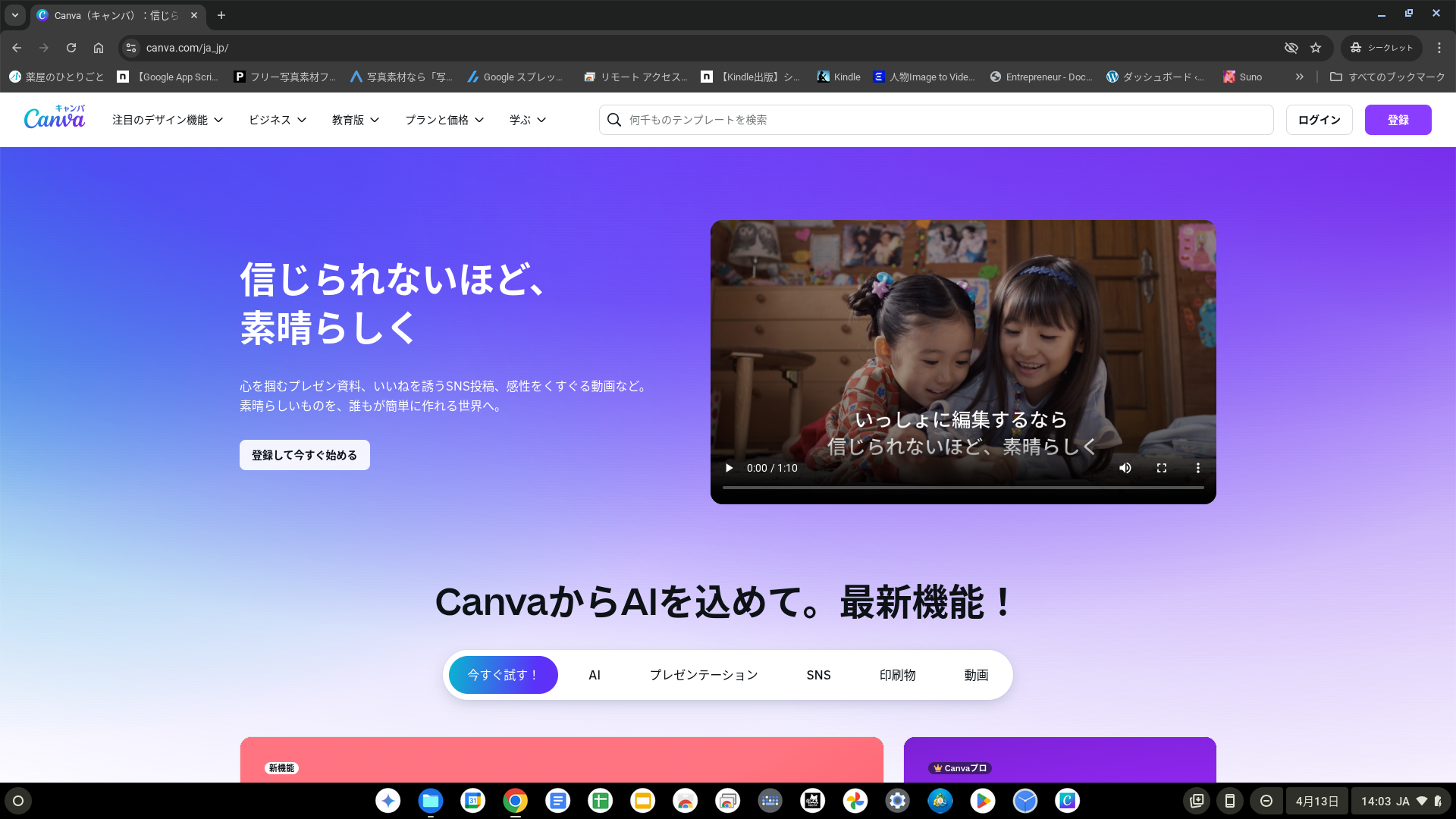
- Googleのアカウントとパスワードでログインします
