写真をcanvaにアップロードして写真を追加します。googleフォトと連携して追加する方法もあります。
普段スマホで写真を撮影している方は、googleフォトを使えば、パソコンにスマホの画像を転送する手間がないので便利です。
また、自分で写真を用意できないときは、素材からCanvaに用意されている写真やイラストを使うこともできます。
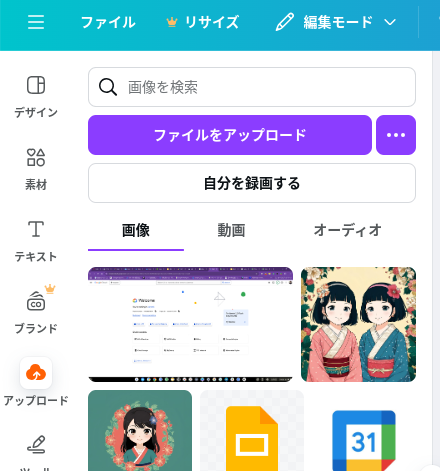
ファイルをアップロードする
パソコンに保存してあるパソコンを使うには、「アップロード」を行います。
- サイドバーから「アップロード」を選択
- 「ファイルをアップロード」を選択
- 画像を選択してアップロードします
- アップロードした画像を選択するとキャンバスに追加されます
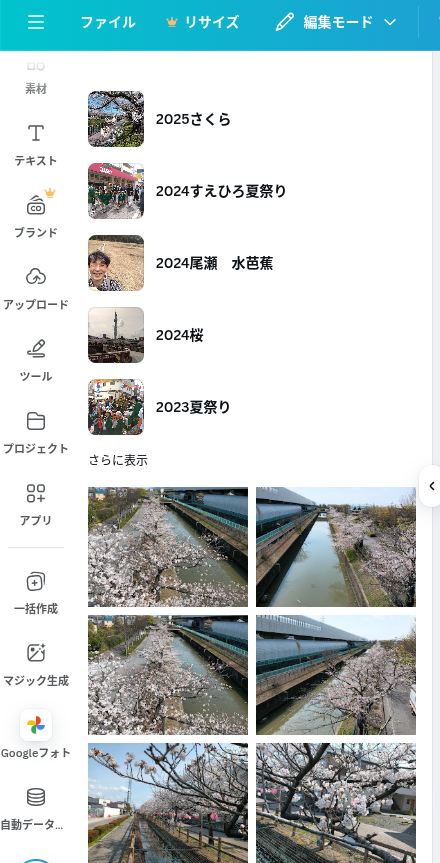
Googleフォトから追加する
- サイドバーから「Googleフォト」を選択
- 画像を選択するとキャンバスに追加されます
- 追加画像は「アップロード」に追加されます
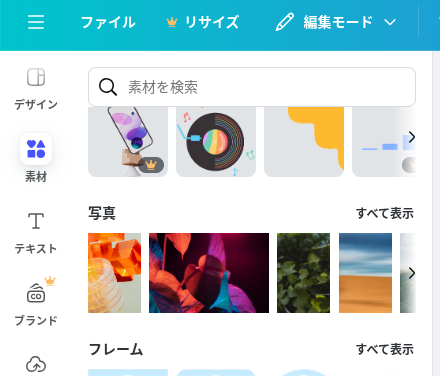
素材から写真を追加する
- サイドバーから「素材」を選択
- 少し下にスクロールして「写真」の右の「すべて表示」を選択
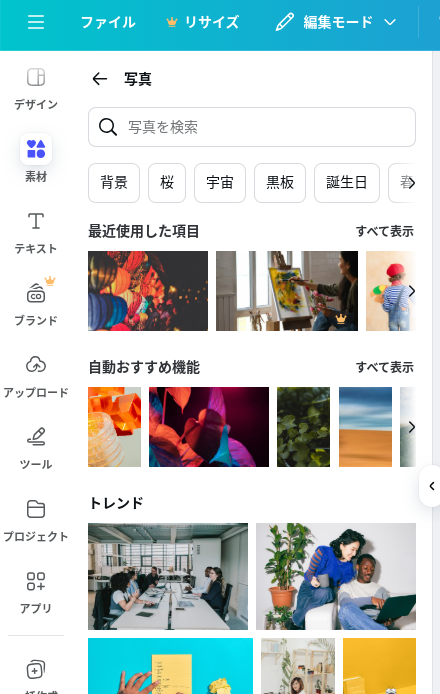
- 検索ワードで色々な写真を検索できます
- 右下に王冠アイコンがついている写真は有料です。ついていないものは無料で使用できます。
- 好きな写真を選択するとキャンバスに追加されます
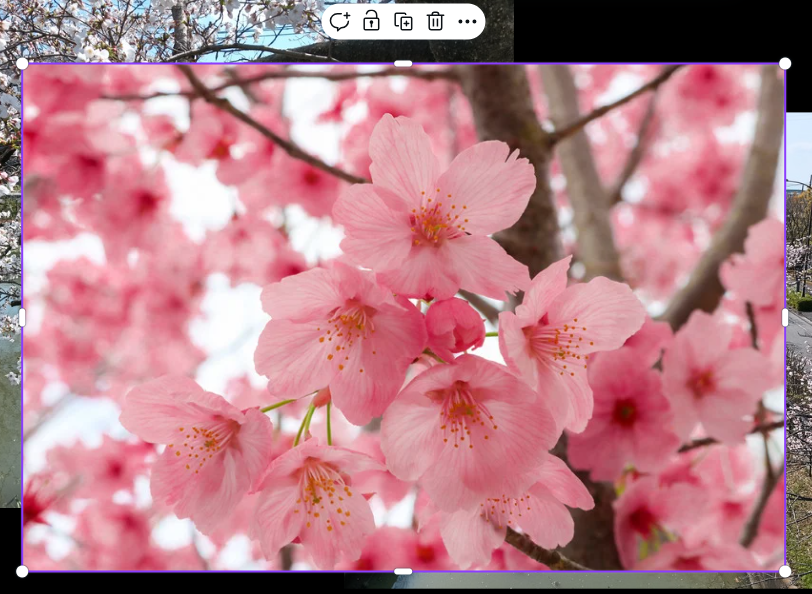
写真を削除する
追加した写真をキャンバスから削除するには、削除したい写真を選択して、ゴミ箱アイコンをクリックします。
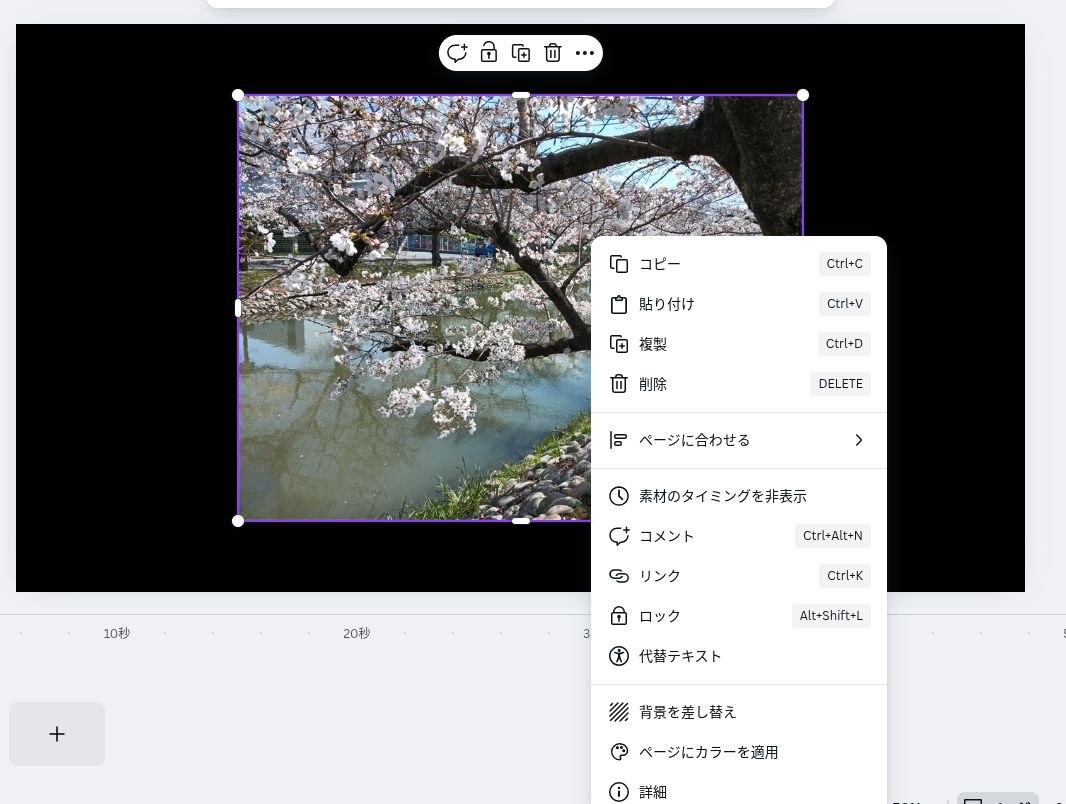
写真を背景にする
キャンバスに追加された写真はキャンバスより小さいサイズになっています。ドラッグして好きなサイズにもできますが、このレッスンでは写真を背景に設定してキャンバスと同じサイズにしましょう。ツールバーの右端の「…」を選択して「背景を差し替え」を選択すると写真がキャンバスと同じサイズになります。
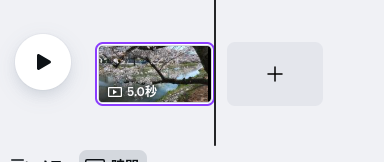
次の写真を追加する
- タイムラインの右にある「+」を選択
- 新しいページが追加されるので、先ほどと同じ手順で別の写真を選択
- キャンバスの真ん中に写真が追加されるので「背景を差し替え」でフルサイズにします
スライドショーを再生する
何枚か写真を追加したら右上の再生ボタンを押してみましょう。5秒おきに写真が切り替わる動画が再生されます。左上の「閉じる」ボタンで編集画面に戻れます。
