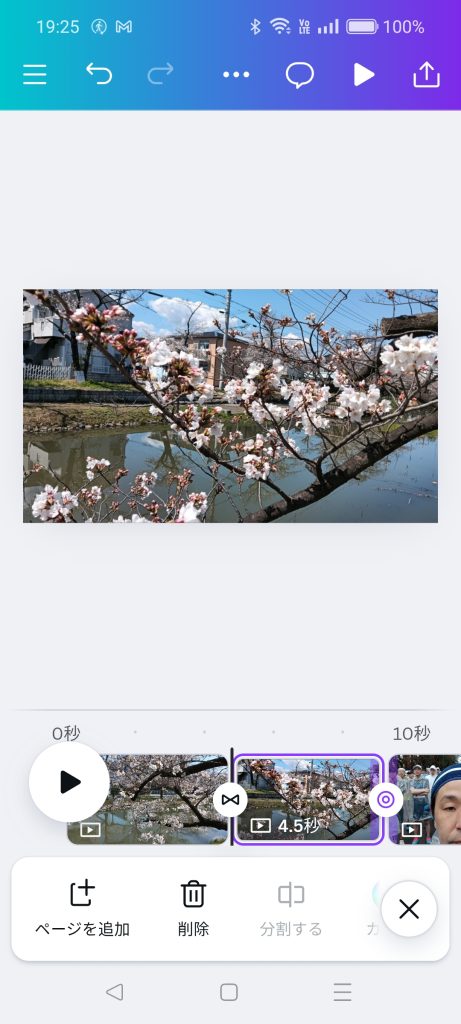
写真が五秒間隔で切り替わるだけだと面白くないですよね?切り替わる際の動きを入れてみましょう。
切り替え効果を設定する
写真と写真の切り替え時のアニメーションが切り替え効果です。
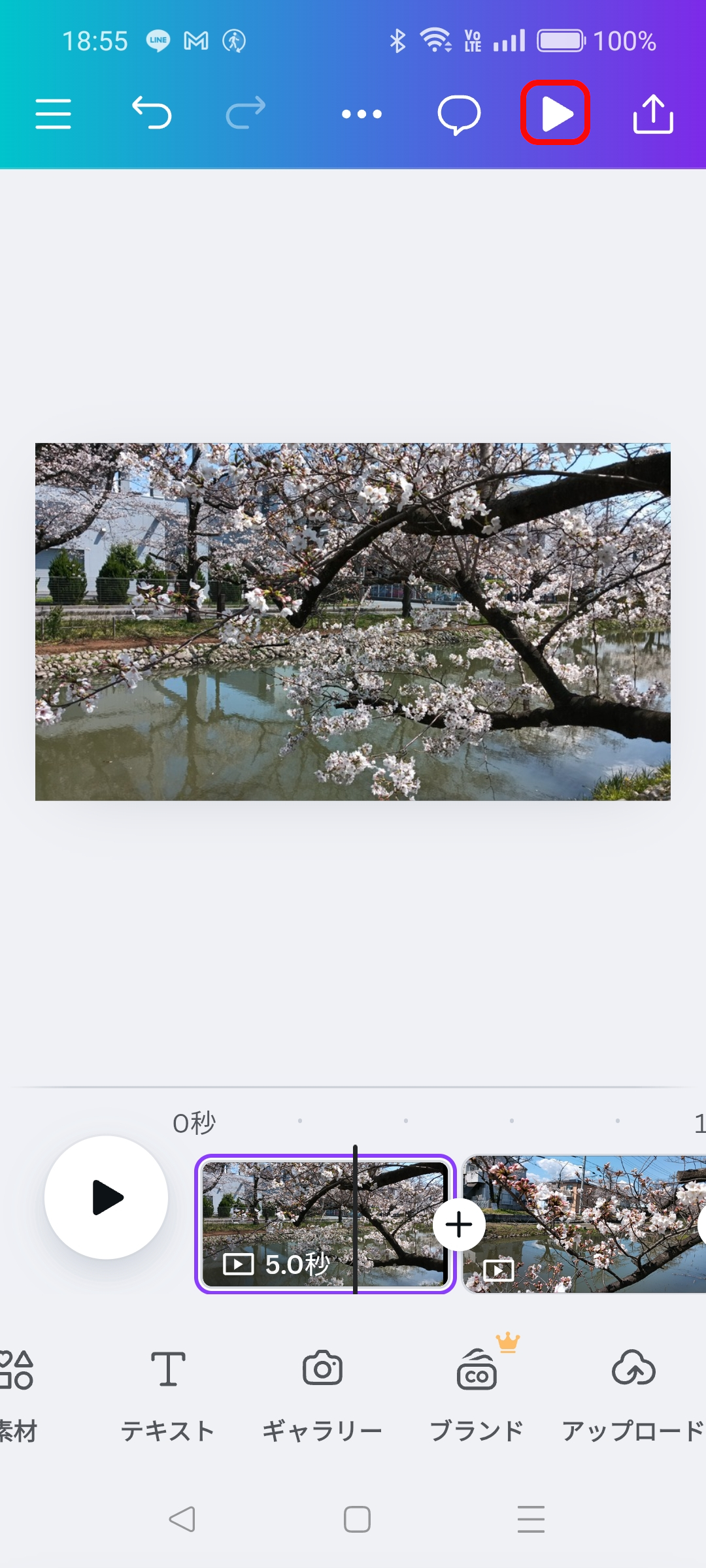
- タイムラインのページの間にある+ボタンをタップ
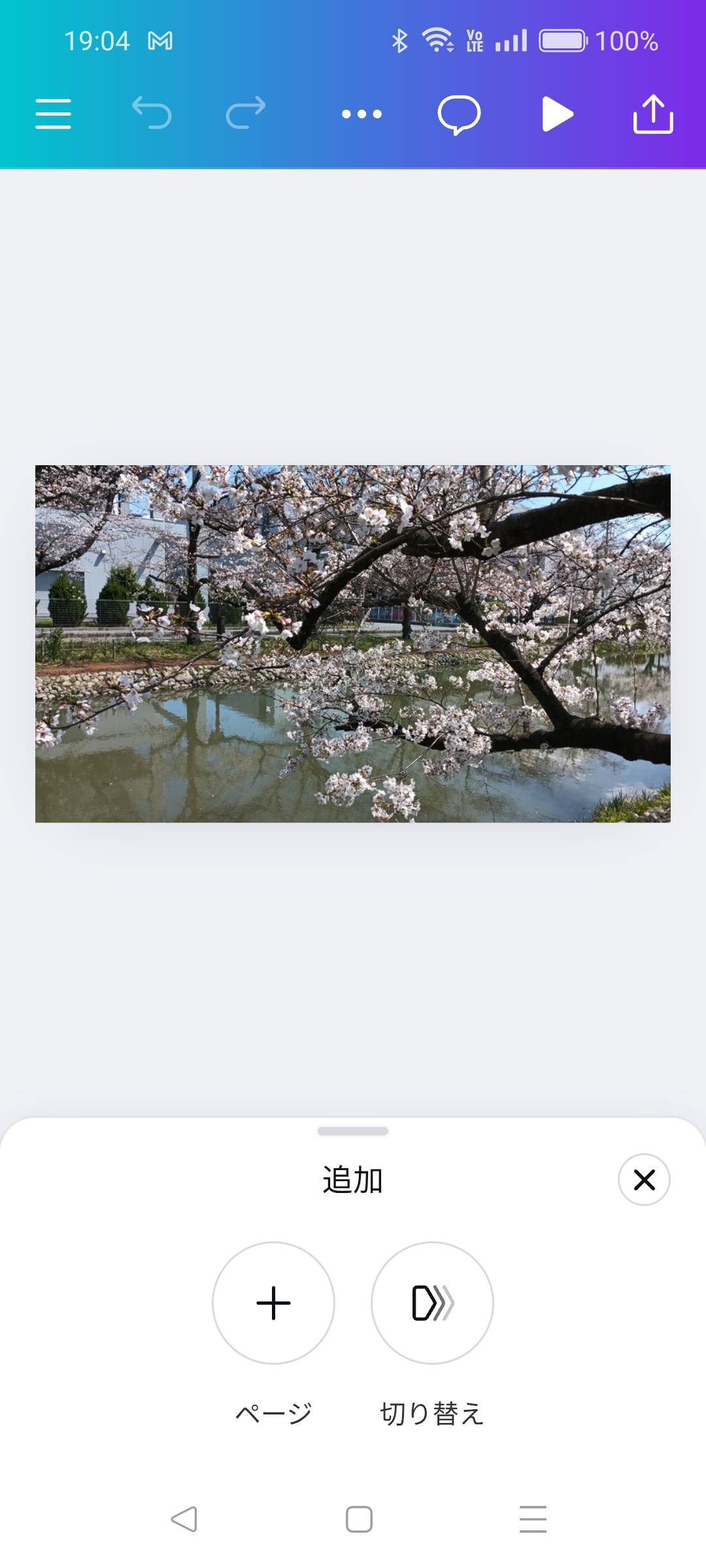
- 切り替えをタップ
- 横にスライドして適当なアイコンをタップします
- 動きが表示されるので、気に入った動きが見つかったら✕でとじます
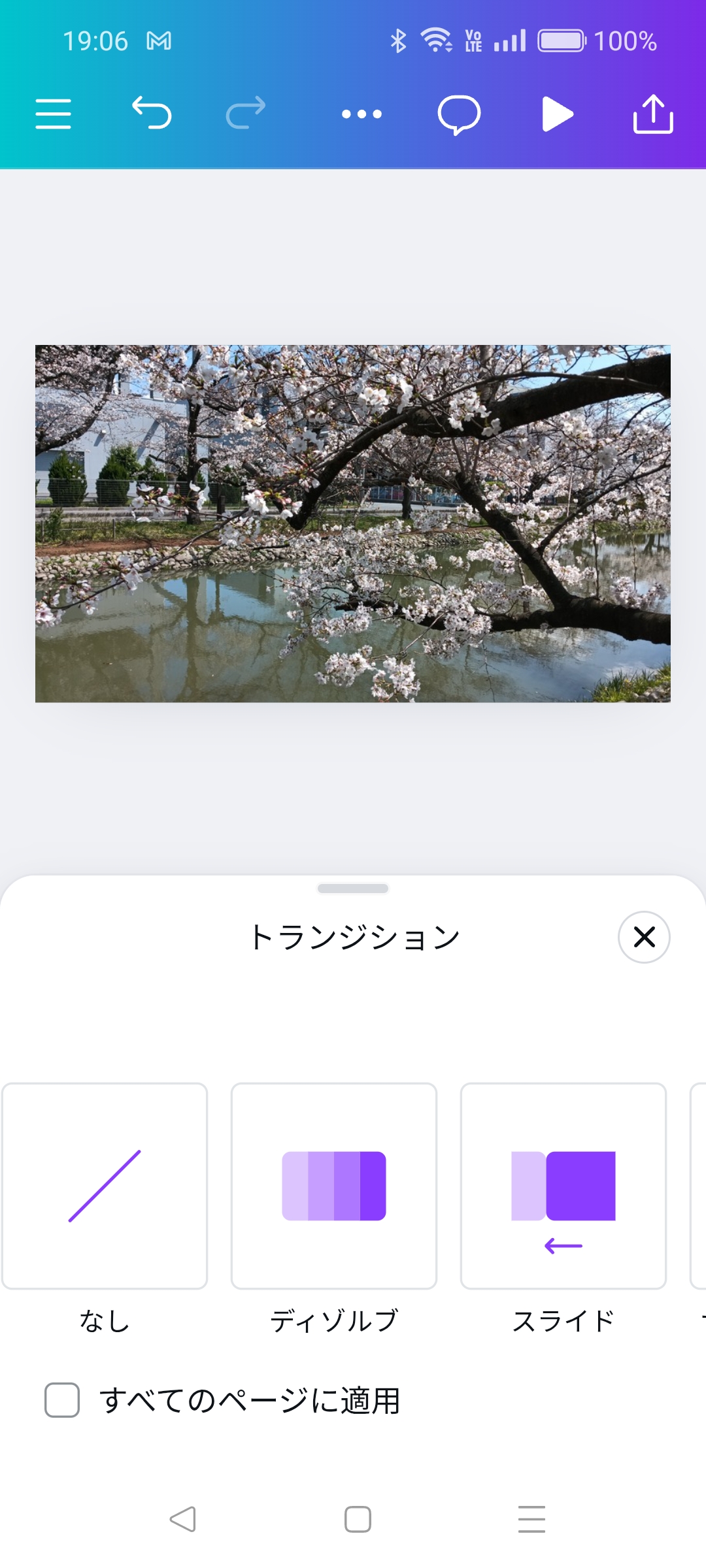
トランジション
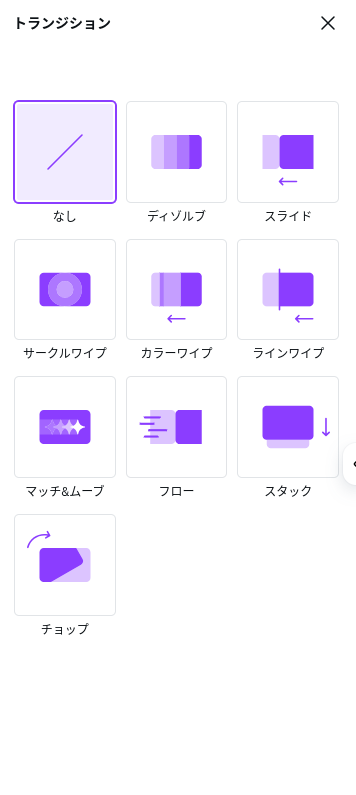
トランジションはページの切り替え効果です。各項目をたっぷすると動きがみえます。好きな効果を選んで見てください。
- なし 切り替え効果なし
- ディゾルブ ページの透明度を薄くしながら、次のページが表示されてくる
- スライド 次のページがスライドして切り替わる
- サークルワイプ 円が小さくなるように次のページが表示される
- カラーワイプ カラーバーがスライドして次のページが表示される
- ラインワイプ 線が動いて次のページが表示される
- マッチ&ムーブ ページの同じ部分を抽出して動かす(写真ではあまり使いません)
- フロー ページの同一部分を抽出して動かす(写真ではあまり使いません)
- スタック 次のページが上から下に降りてくる
- チョップ 次のページが回転して降りてくる
表示時間の設定
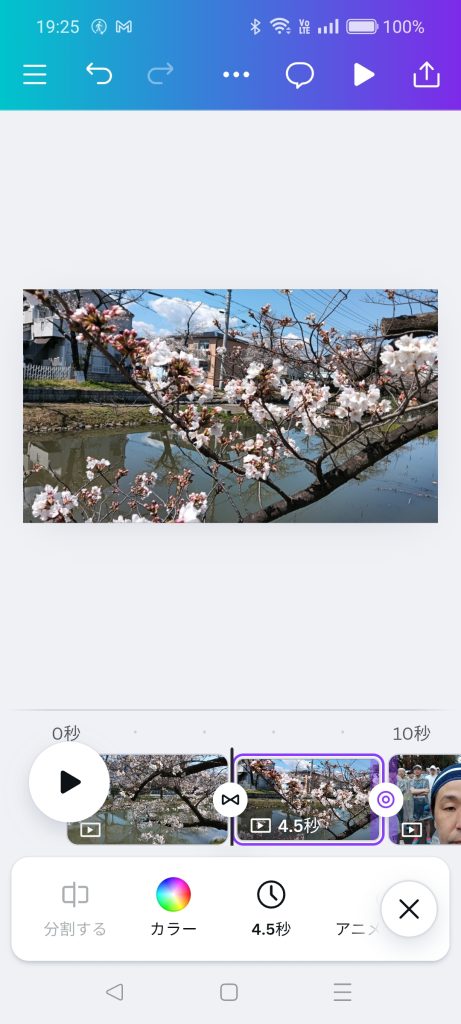
1ページの表示時間はそのままだと5秒ですが、ページ毎に好きな秒数に変更できます。
- 表示時間を変更したいページをタイムラインから選択します。
- ツールメニューを横にスライドして時計アイコンをタップします
- つまみをスライドさせて時間を変更します