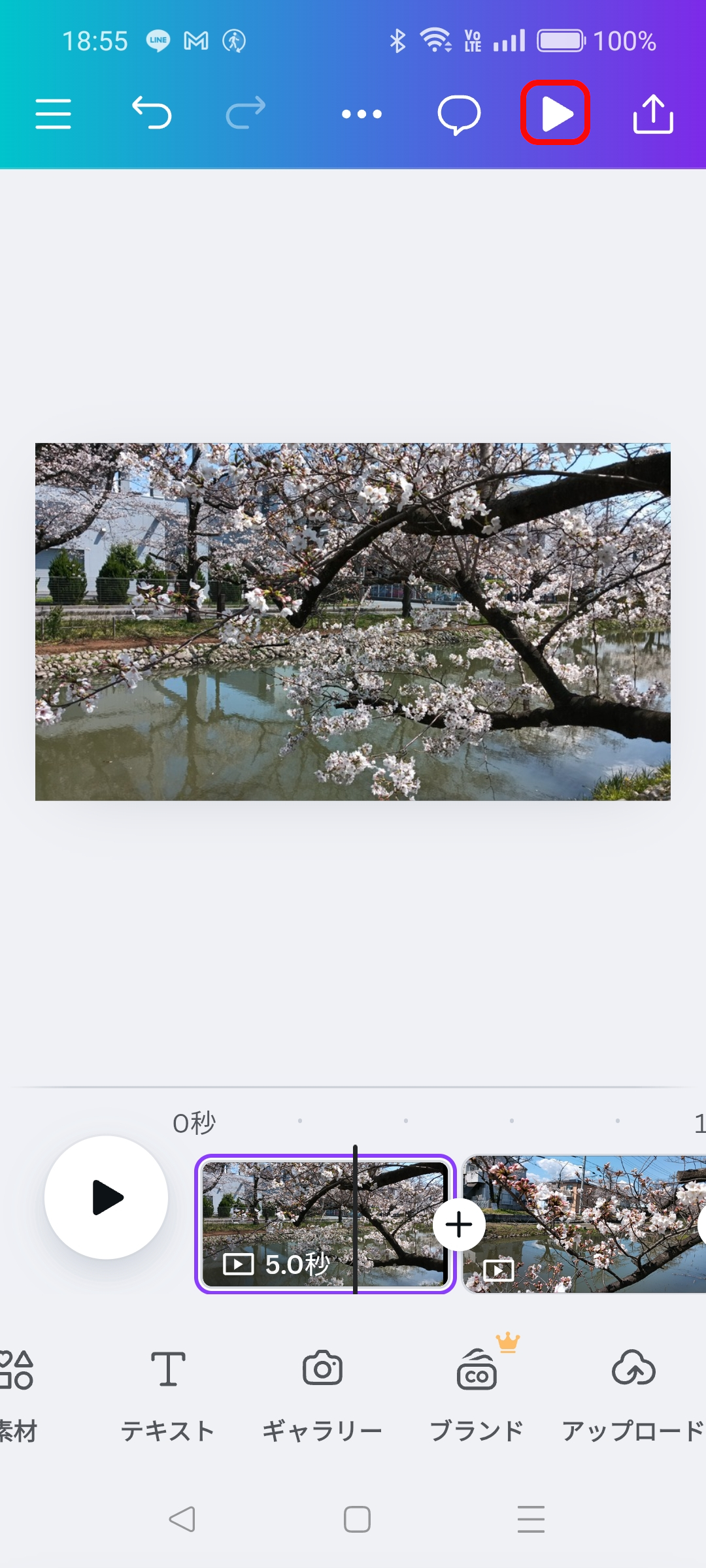
写真をcanvaにアップロードして写真を追加します。
ギャラリーから写真を追加する
- 画面下にツールメニューが表示されている場合は✕で閉じます
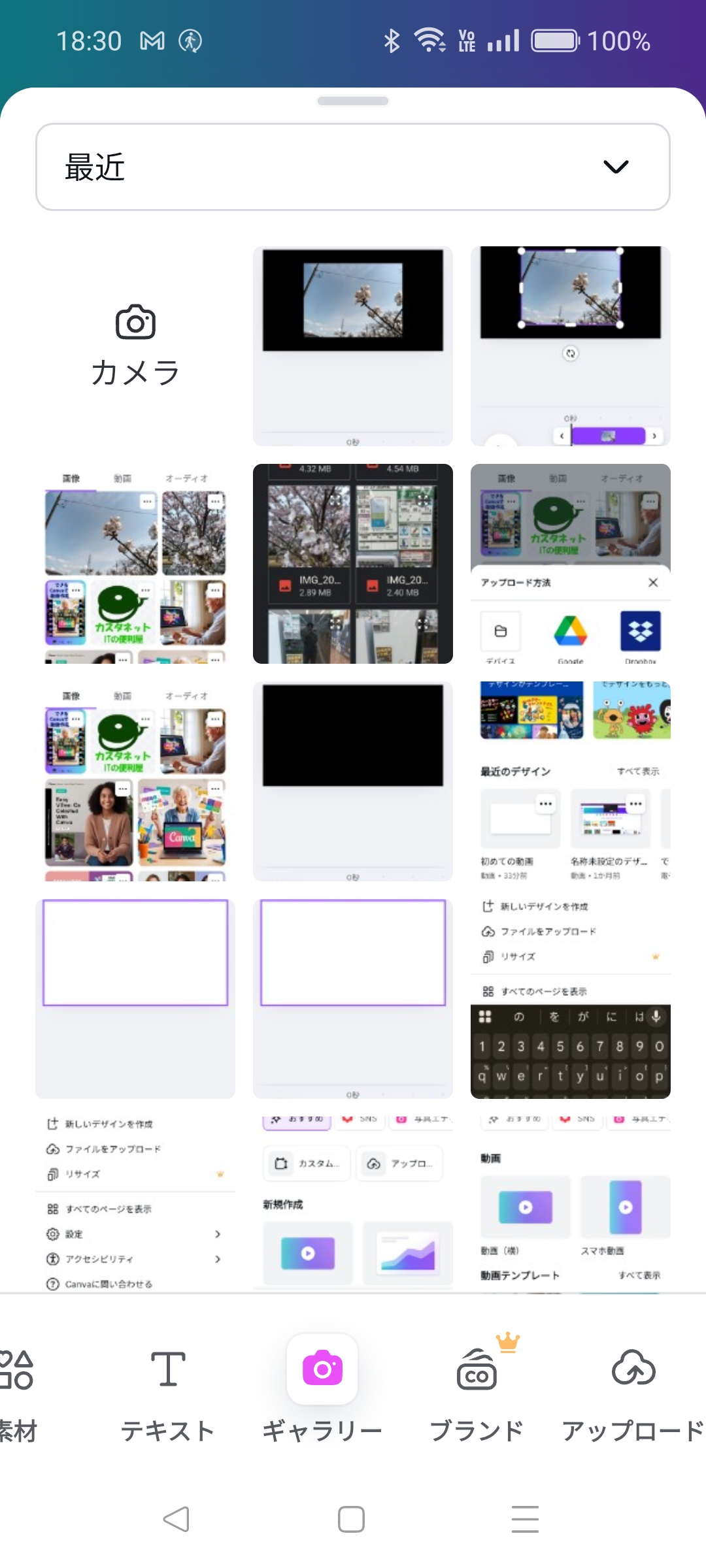
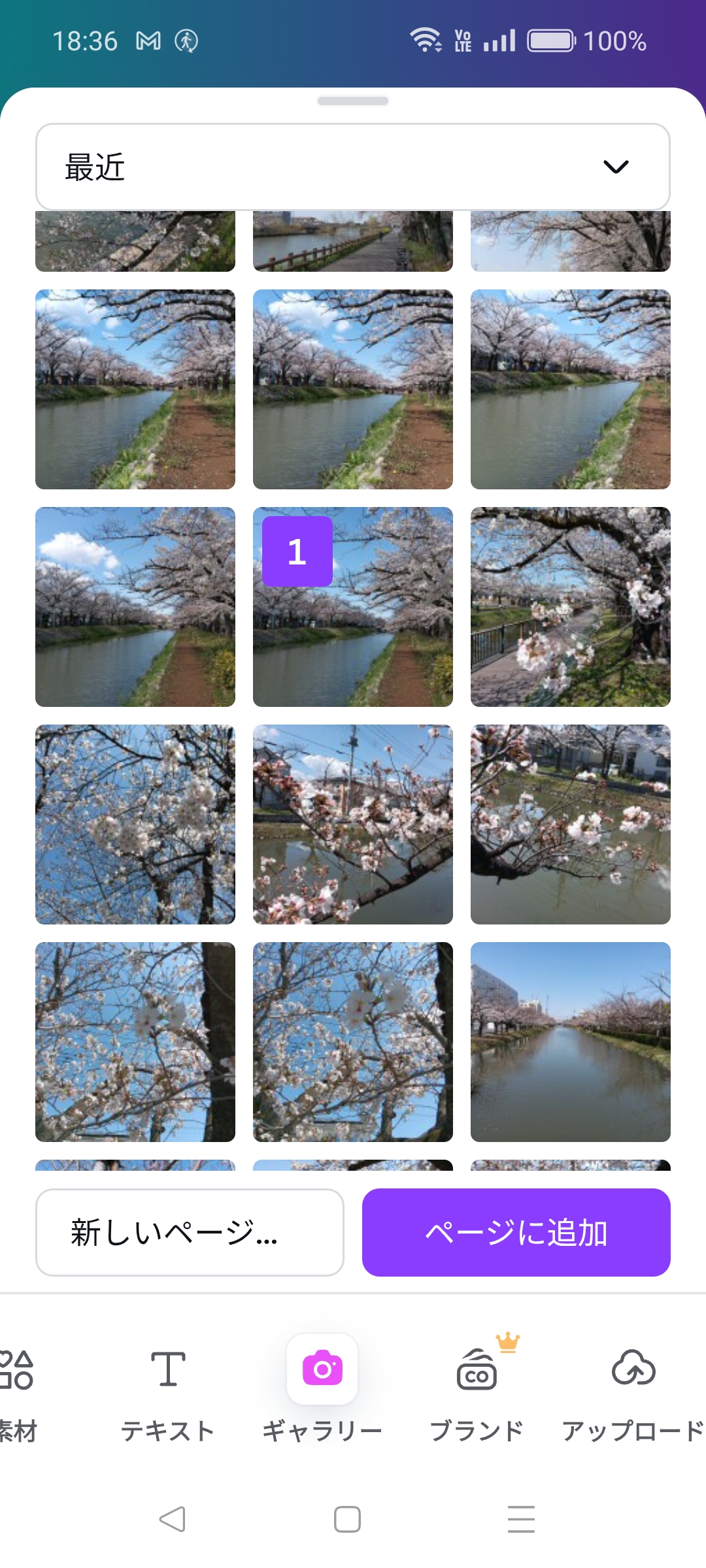
- メインメニューを横にスライドさせて「ギャラリー」を選択
- 初めて写真を追加するときはアクセス許可の画面が表示されます。許可を選んでください。
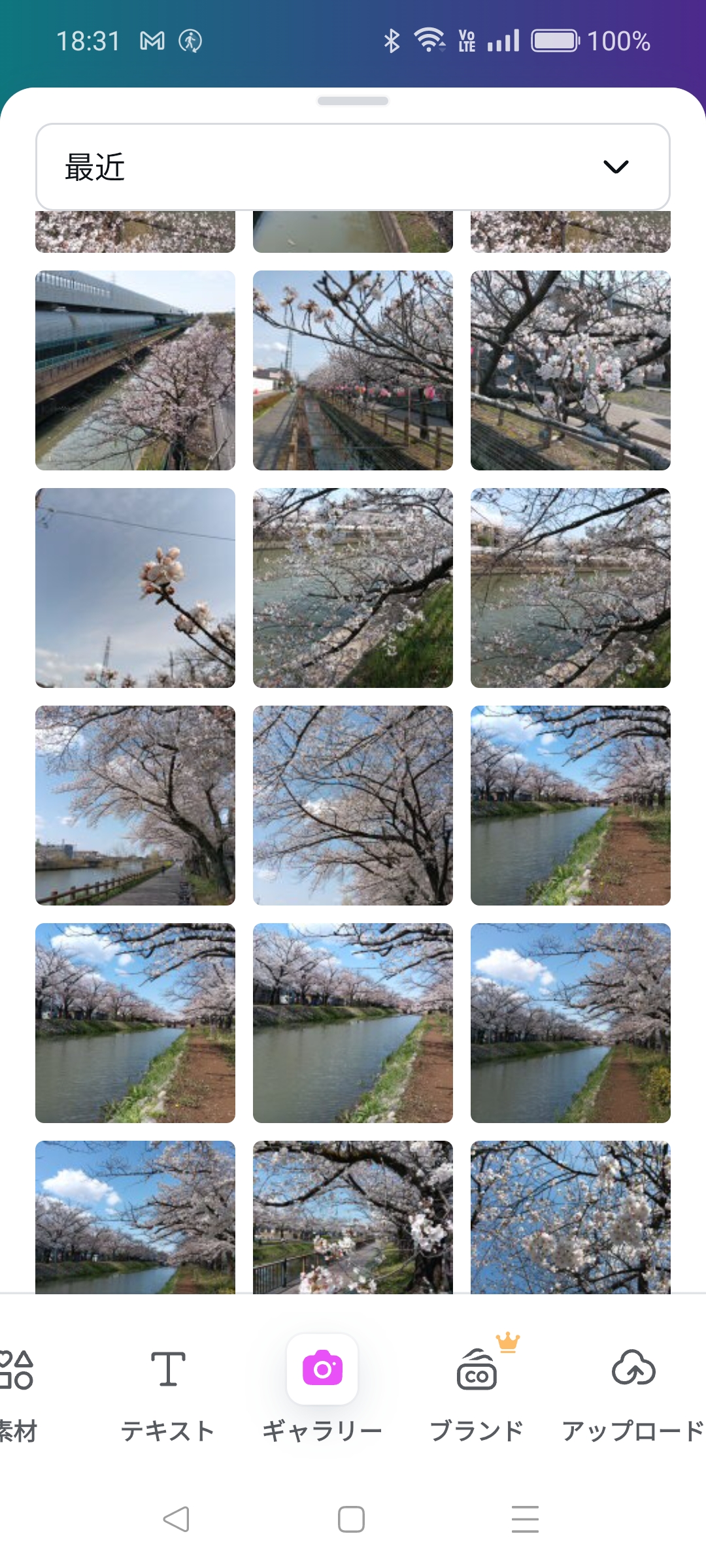
- 写真の一覧が表示されるので、好きな写真を選択
- ページに追加をタップ
キャンバスから写真を削除する
追加した写真をキャンバスから削除するには、削除したい写真を選択して、ゴミ箱アイコンをクリックします。
写真を背景にする
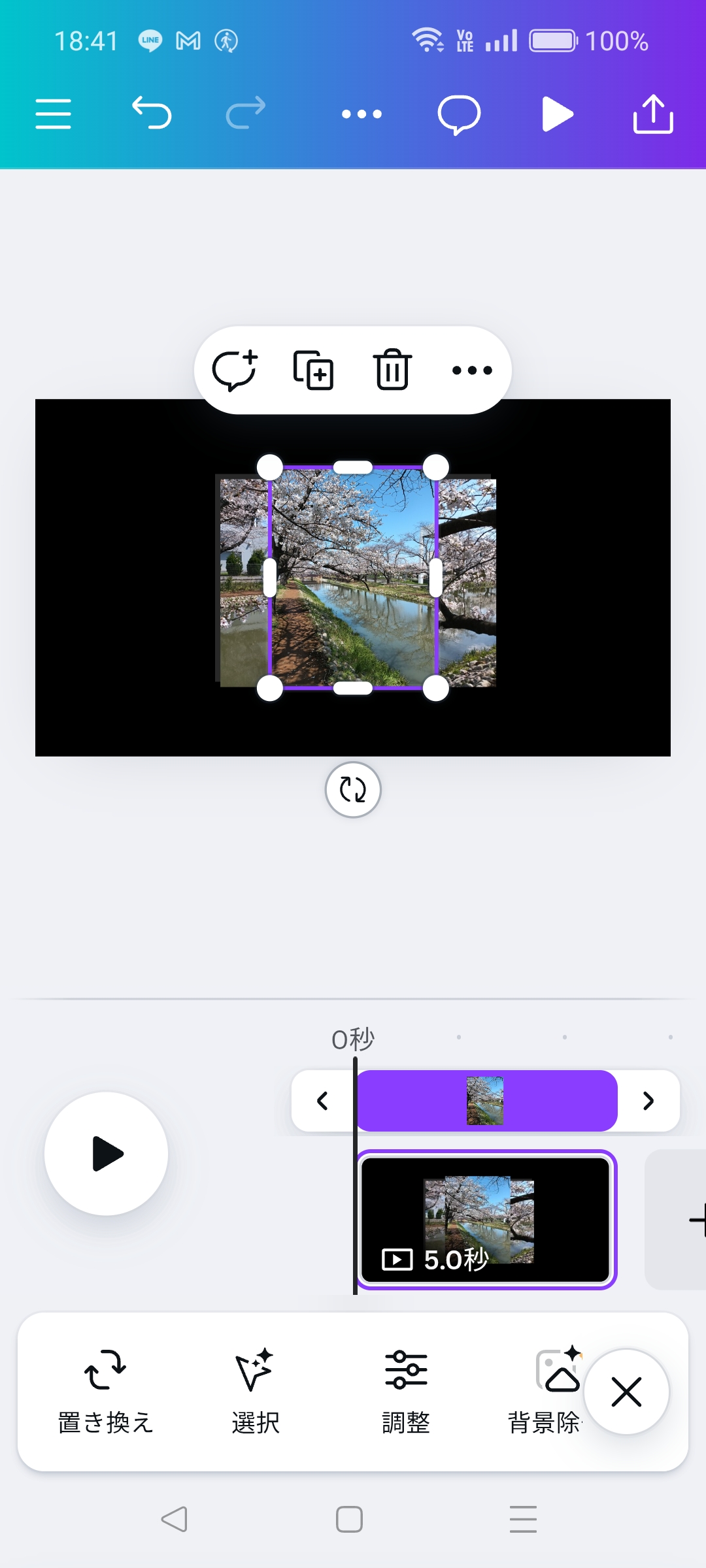
キャンバスに追加された写真はキャンバスより小さいサイズになっています。
ドラッグして好きなサイズにもできますが、このレッスンでは写真を背景に設定してキャンバスと同じサイズにしましょう。
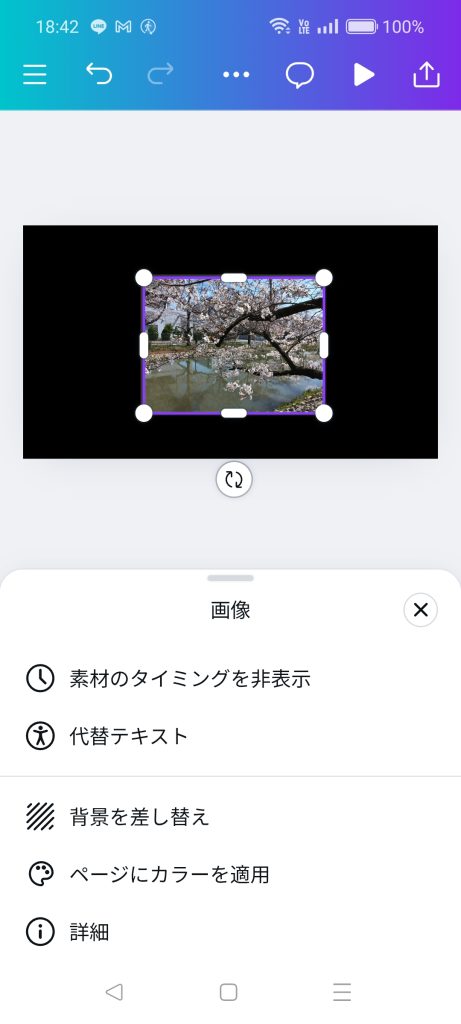
ツールバーの右端の「…」を選択して上にスライドして「背景を差し替え」を選択すると写真がキャンバスと同じサイズになります。

次のページに写真を追加する
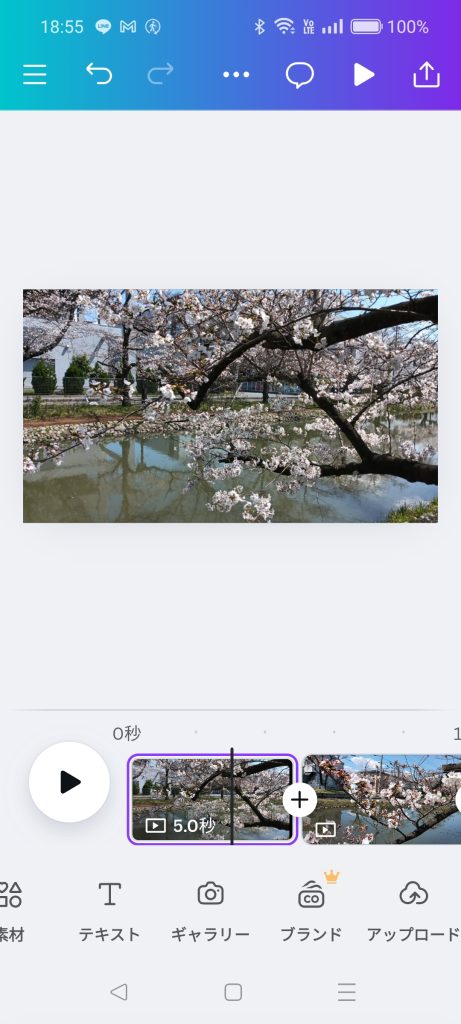
- タイムラインを横にスライドして右にある「+」を選択
- 新しいページが追加されるので、先ほどと同じ手順で別の写真を選択
- キャンバスの真ん中に写真が追加されるので「背景を差し替え」でフルサイズにします
- 繰り返して、何枚か写真を追加しましょう
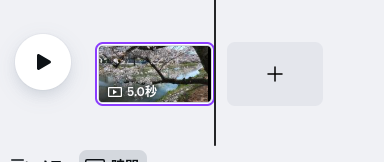
スライドショーを再生する
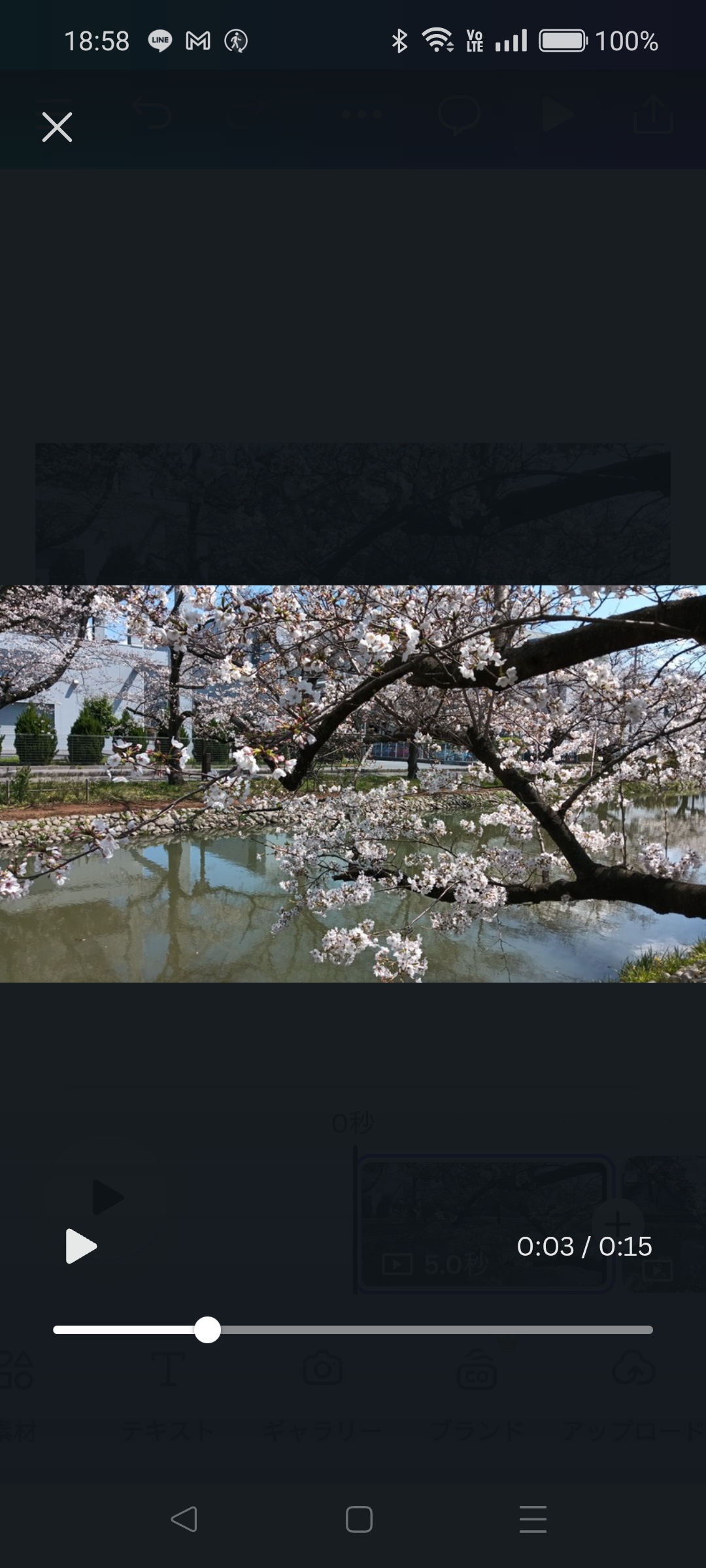
何枚か写真を追加したら右上の再生ボタンを押してみましょう。5秒おきに写真が切り替わる動画が再生されます。左上の✕ボタンで編集画面に戻れます。